 MC AFK
MC AFK kullanım kılavuzu
Bir bot bağla. Sonra ihtiyacın olan aracı öğren. Her bölümde gerçek ekran, numaralı adımlar ve sorun kontrolü var.
Android: Java 26.3 / Bedrock 1.26.51’e kadar. Windows 0.1.9: yalnız Java 1.8.8–26.1.
İlk botunu bağlaAndroid görselleri 1.2.3 / 51 paketinden, ayrı yerel test oturumunda çekildi. Arayüz görselleri Türkçe; örnek adres, oyuncu ve değerleri kendi bilgilerinle değiştir. Görsele dokunarak tam boy açabilirsin.
İçindekiler
- İlk botunu bağla
- Sunucu ekle
- Hesap, sürüm ve avatar
- Panel ve bot durumları
- Otomatik /login ve /register
- Lobiden oyun sunucusuna geçiş
- Sohbet ve hızlı araçlar
- Envanter ve sunucu GUI
- Haritalar, yan menü ve Bedrock formları
- Hareket ve bakış yönü
- Görev seç, kaydet ve çalıştır
- Sandığa boşaltma ve güvenlik
- Üret, fırın, hasat ve köylü takası
- Envanter dolunca ne olsun?
- Ayarlar, dokular ve bildirimler
- Arka planda çalışma ve kopmalar
- Ek botlar için ortak süre havuzu
- Windows 0.1.9 ile başla
İlk botunu bağla
Android · Java veya Bedrock
Sunucu → Botlar → Panel → Sohbet sırasını izleyerek ilk bağlantını kur. Örnek görsellerdeki RehberBot ve 10.0.2.2 yalnız yerel çekim verisidir; kendi sunucunun adresini kullan.
- İndirme sayfasından Android uygulamasını kur. Windows kullanıyorsan aşağıdaki Windows bölümüne git.
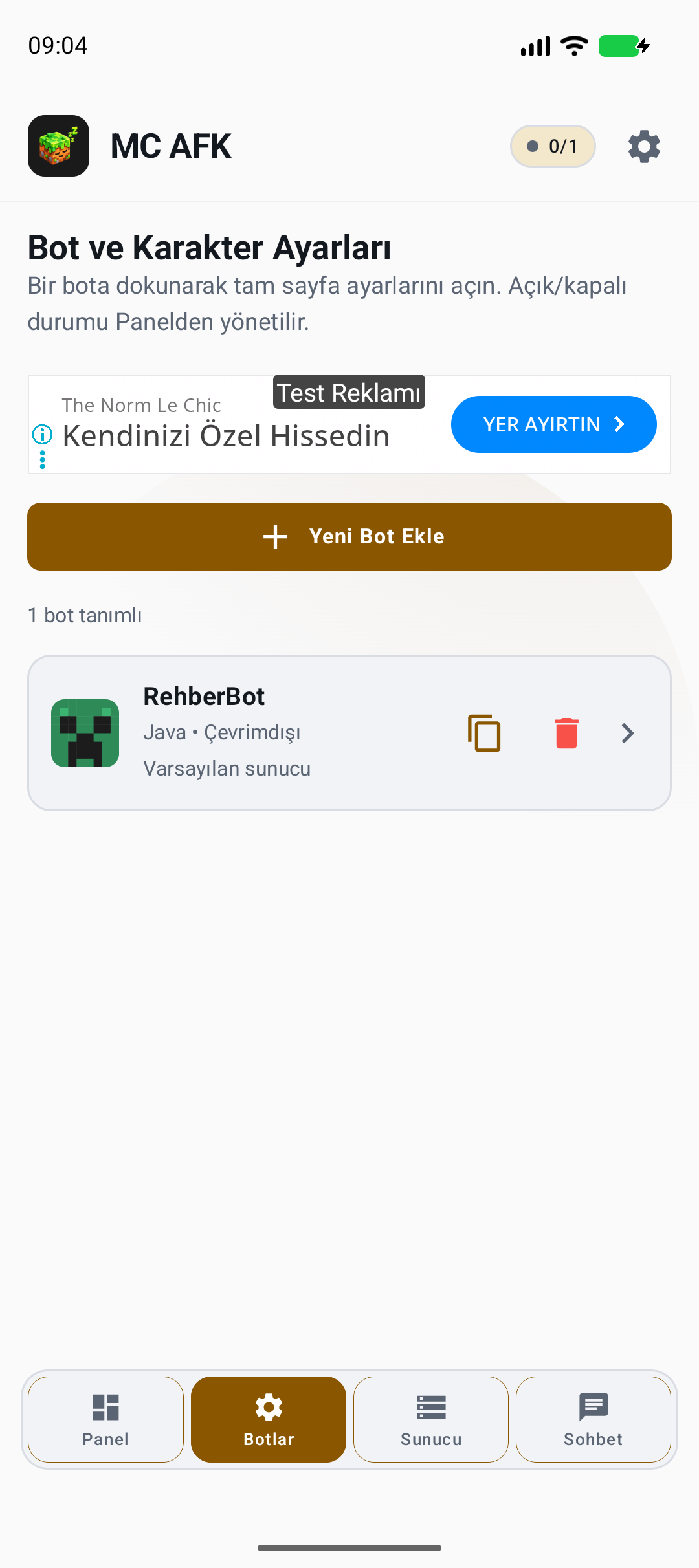
- Sunucu sekmesinde adresi kaydet; Botlar → İlk Botu Ekle ile hesap ve bot türünü seç.
- Panelde üstteki servis anahtarını ve ilgili botun anahtarını aç. Sohbette “Bot bağlandı” mesajını kontrol et.
Bağlı bot sayısı artar; sohbet ve bağlantıya uygun hızlı araçlar açılır.
Bağlanamıyorsa önce adres/port, botun gerçek sürüm türü ve Microsoft gereksinimini kontrol et. Aynı anda tekrar tekrar bağlanma.
Sunucu ekle
Android · Java 26.3 / Bedrock 1.26.51’e kadar
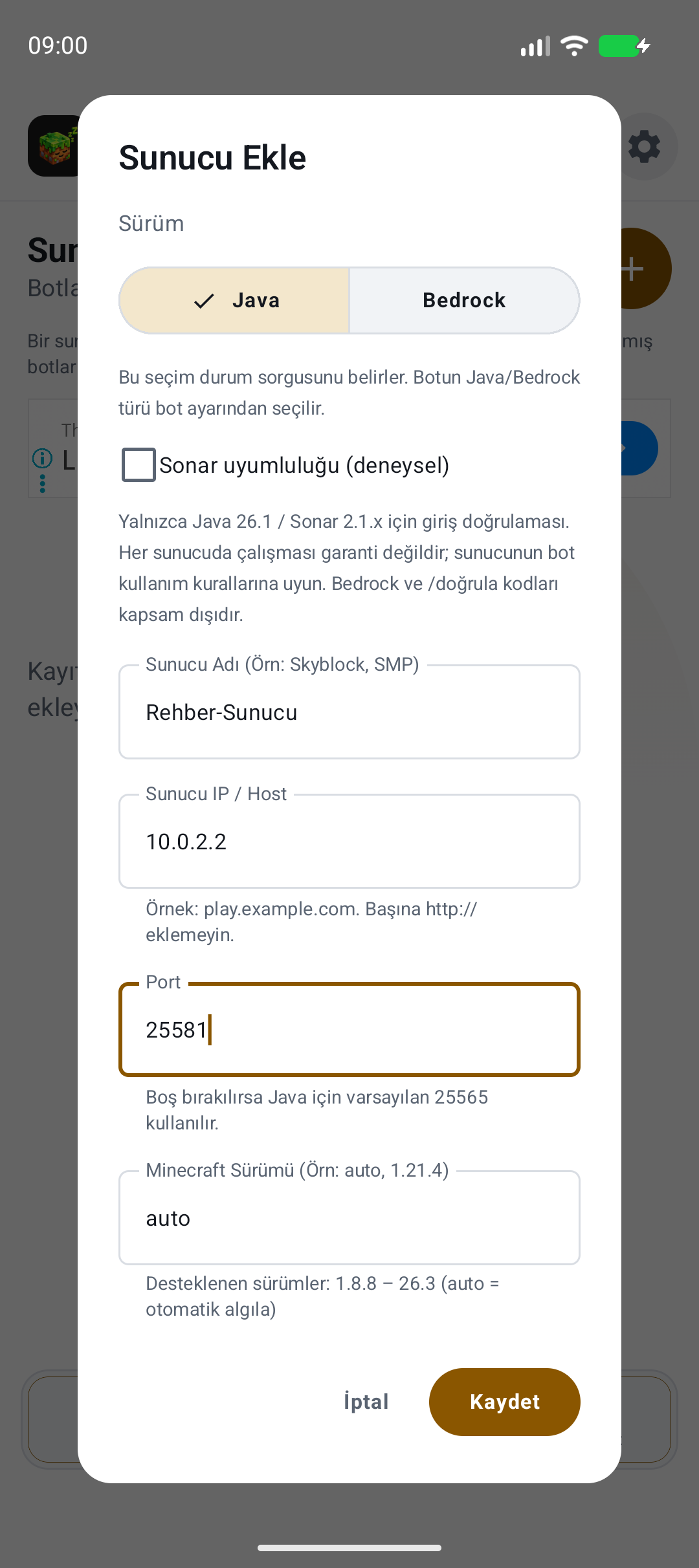
Bir sunucu profili, adresi ve sürüm seçimini saklar. Sunucu ekranındaki Java/Bedrock seçimi durum sorgusunu belirler; bağlantıyı kuran botun türünü ayrıca Botlar ekranından seçmelisin.
- Sunucu → sağ üstte Sunucu Ekle. Sunucu Adı alanına kolay tanıyacağın bir isim yaz.
- Sunucu IP / Host alanına yalnız alan adı veya IP yaz; http:// ve https:// ekleme. Sunucunun verdiği portu kullan; özel port yoksa alanın sürüme göre yardımını izle.
- Minecraft Sürümü için auto önerilir. Kaydet; listeden varsayılan sunucuyu seç. Özel adresi olan bot bu varsayılanı kullanmaz.
Adres Panelde görünür; bağlantı ve durum sorgusu doğru profil üzerinden yapılır.
Sürüm numarasını değiştirerek her bağlantı sorunu çözülmez. Sunucunun desteklediği sürüm ve bot ayarındaki Java/Bedrock türü uyuşmalı.
Hesap, sürüm ve avatar
Android · Microsoft veya uygun Java sunucusunda çevrimdışı hesap
Microsoft girişi ile sunucunun /login şifresi farklı şeylerdir. Bedrock için Microsoft seçilir. Çevrimdışı Java girişi yalnız oyuncu adıyla girişe izin veren sunucularda kullanılabilir.
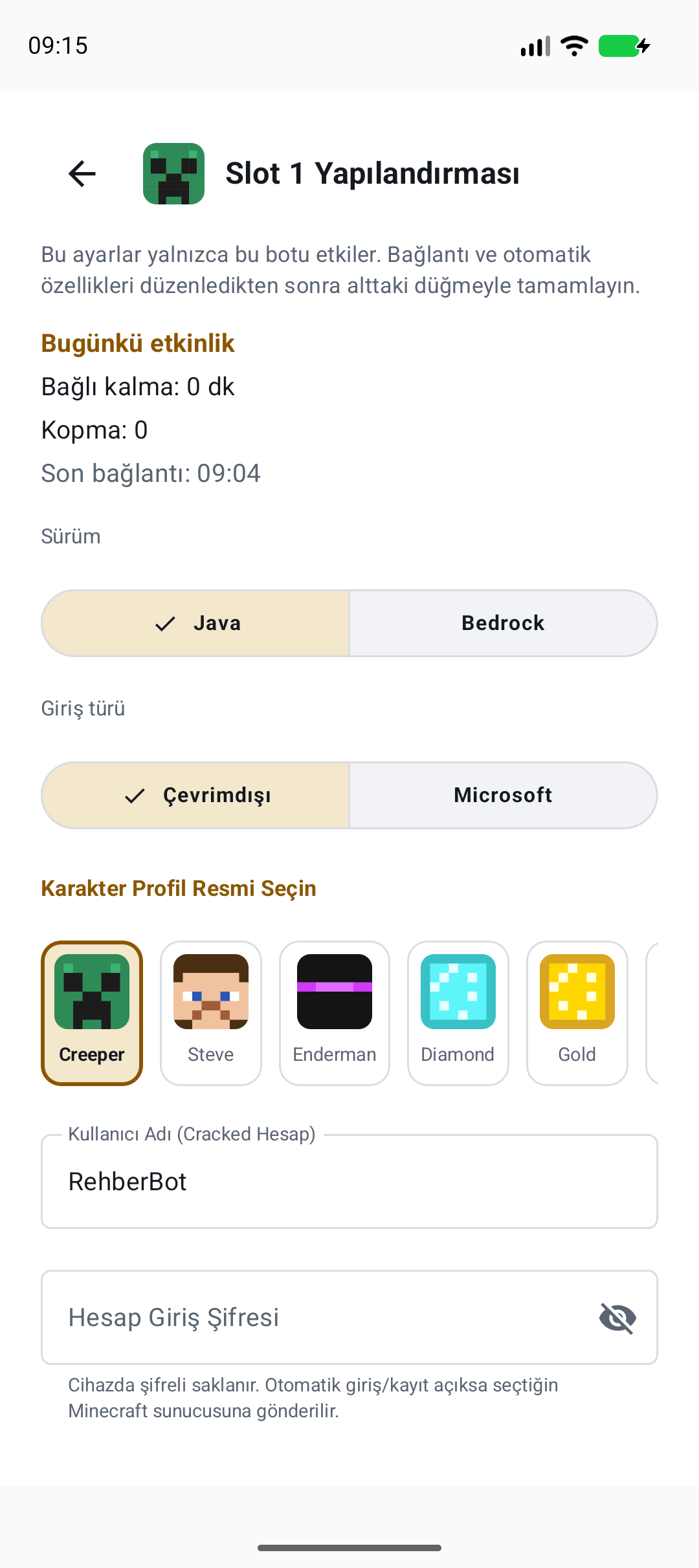
- Botlar → Yeni Bot Ekle veya mevcut bot → Sürüm: Java / Bedrock. Sunucu kaydındaki seçime güvenerek bu adımı atlama.
- Java’da uygun Giriş türünü seç. Microsoft gerekiyorsa “Microsoft hesabına giriş yap” düğmesinin resmi giriş akışını tamamla. Microsoft parolanı Hesap Giriş Şifresi alanına yazma.
- Profil resmini seç; çevrimdışı hesapta oyuncu adını yaz. Formun altına kaydırıp Karakter Oluştur veya kaydetme düğmesiyle tamamla.
Bot, Botlar listesinde kendi türü ve hesabıyla görünür. Avatar bağlantı türünü değiştirmez.
Microsoft doğrulaması bitmemişse önce onu tamamla. Aynı hesabı başka istemcide açmak sunucunun oturum kurallarına göre bağlantıyı düşürebilir.
Bedrock hesabını seç
- Bot ayarında Bedrock seç. Giriş türünün Microsoft olduğunu kontrol et.
- Microsoft hesabına giriş yap düğmesini kullan; resmi akışta oyuna erişimi olan hesabı doğrula. Formu alttan kaydet.
Sunucu profili Java seçili olsa bile bot Bedrock kalabilir. Bağlantı türünü bot ayarı belirler.
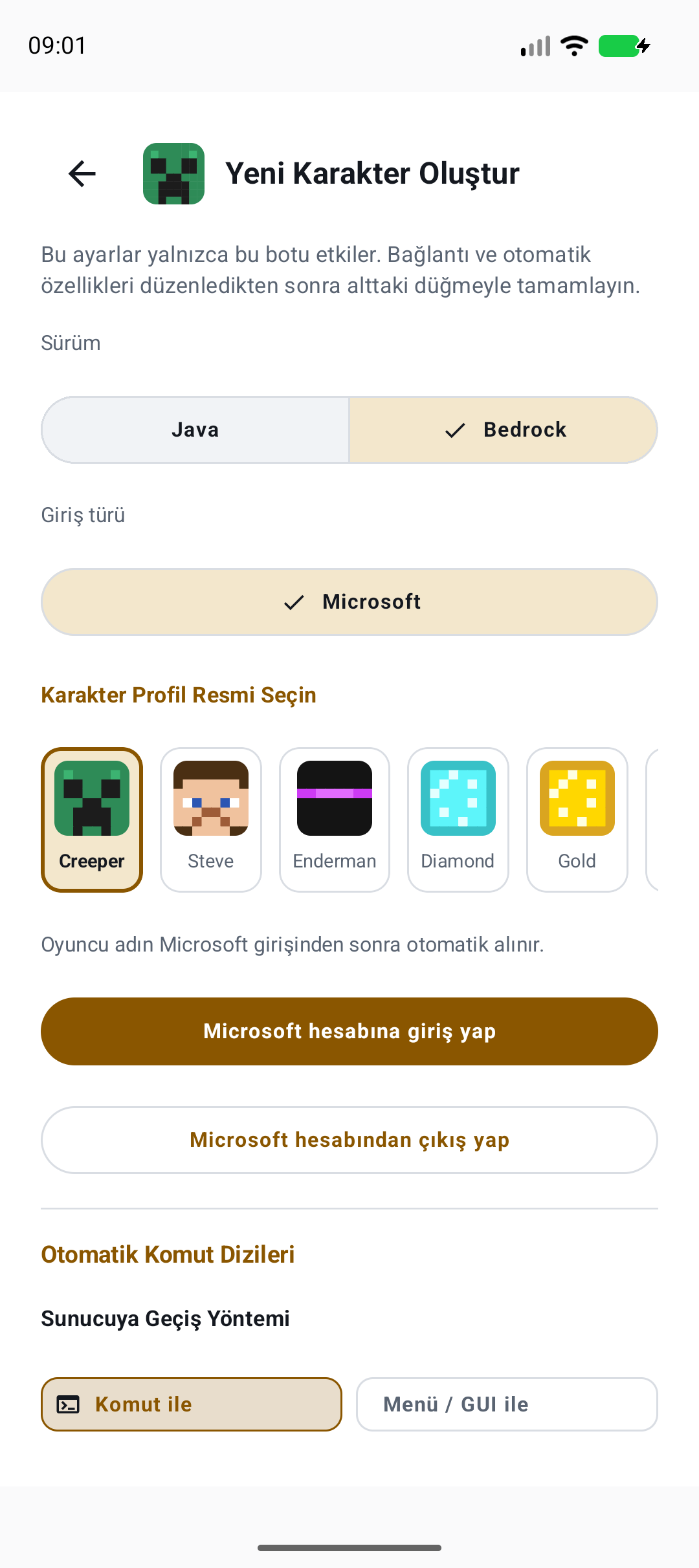
AFK modülleri ve özel bağlantı
- Bot formunun altına kaydır. Özel Sunucu Ayarları, bu botu varsayılan adres yerine farklı sunucuya bağlar. SOCKS5 proxy yalnız doğru proxy bilgilerin varsa kullanılmalıdır.
- Otomatik Hareket (Anti-AFK), Otomatik Yemek Yeme ve Otomatik Komut seçeneklerini ihtiyacına göre ayarla. Yemek için botta uygun yiyecek, komut için geçerli liste/aralık gerekir.
- Otomatik Tıklayıcı belirli aralıkla tıklar; blok kırma görevi değildir. Sürekli kazma için görev sekmesini kullan. Formun altındaki düğmeyle değişiklikleri kaydet.
AFK hareketi sunucunun kurallarını aşmaz. Düşük güç, tekrar komut ve otomatik hareket ayarlarını sunucunda ayrı ayrı değerlendir.
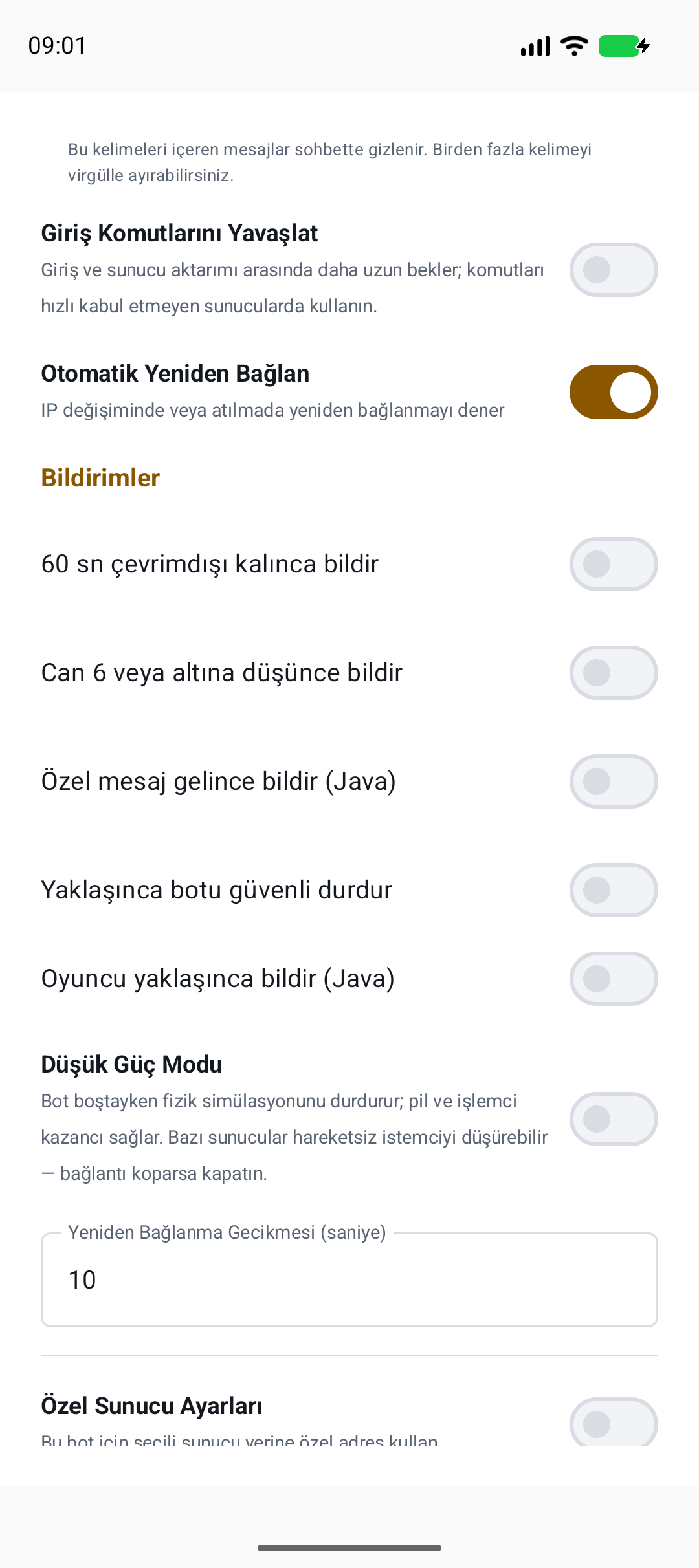
Panel ve bot durumları
Android · Kayıtlı sunucu ve bot gerekir
Panel servisi, botların açık/kapalı durumu ve ek bot süre havuzunu bir araya getirir. “Açık” anahtar bir bağlantı isteğidir; sunucunun gerçekten bağlandığını sohbetten kontrol et.
- Panelde üst servis anahtarını aç. Çalıştıracağın botun anahtarını ayrıca aç.
- Bot kartındaki bağlı, bağlanıyor veya hata durumunu oku. Sohbet düğmesiyle ilgili botun mesajlarına git.
- Botlar sekmesinden bot ayarını aç; gerekirse Otomatik Yeniden Bağlan ve gecikmesini düzenleyip kaydet. Tek botu durdurmak için kendi anahtarını, hepsini durdurmak için servis anahtarını kapat.
Panel sayacı yalnız gerçekten bağlı botları gösterir. Günlük bağlı kalma/kopma bilgileri bot ayarında bulunur.
Hata durumunda yalnız anahtarı tekrar açmak yerine son sohbet mesajını oku. Düşük Güç Modu bazı sunucularda kopmaya yol açarsa bot ayarından kapat.
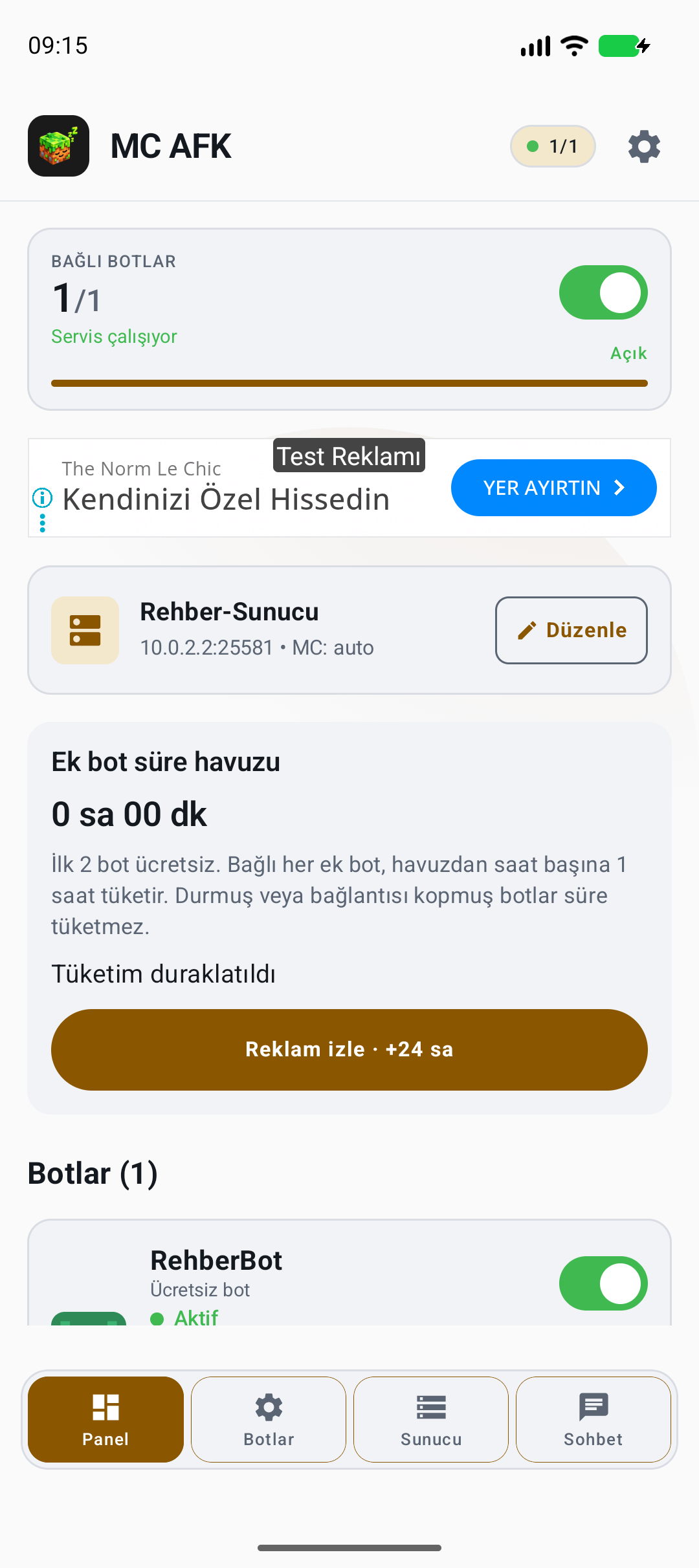
Otomatik /login ve /register
Android · Sunucu giriş eklentisi kullanıyorsa
Bu ayar Minecraft sunucusunun kendi giriş/kayıt komutlarını gönderir. Microsoft hesabının parolası burada kullanılmaz. Şablondaki {password}, bu botun Hesap Giriş Şifresi ile doldurulur.
- Botlar → bot → Hesap Giriş Şifresi alanına yalnız bu sunucudaki şifreni yaz.
- Otomatik Giriş Yap (/login) anahtarını aç; şablonu sunucunun istediği biçimde tut: /login {password}. Kayıt gerekiyorsa Otomatik Kayıt Ol ve /register {password} {password} şablonunu kontrol et.
- Formu alttan kaydet; yeniden bağlandıktan sonra sohbetten giriş sonucunu oku. Yavaş sunucuda Giriş Komutlarını Yavaşlat seçeneğini kullan.
Sunucu giriş istemi geldiğinde uygun komut gönderilir; başarılı girişten sonra aktarım başlayabilir.
Sonar uyumluluğu yalnız Java 26.1 / Sonar 2.1.x için deneysel bir ayardır; Java 26.3 veya Bedrock için genel çözüm değildir. CAPTCHA ve /doğrula kodlarını kullanıcı tamamlar. Şifreni destek ekran görüntüsünde paylaşma.
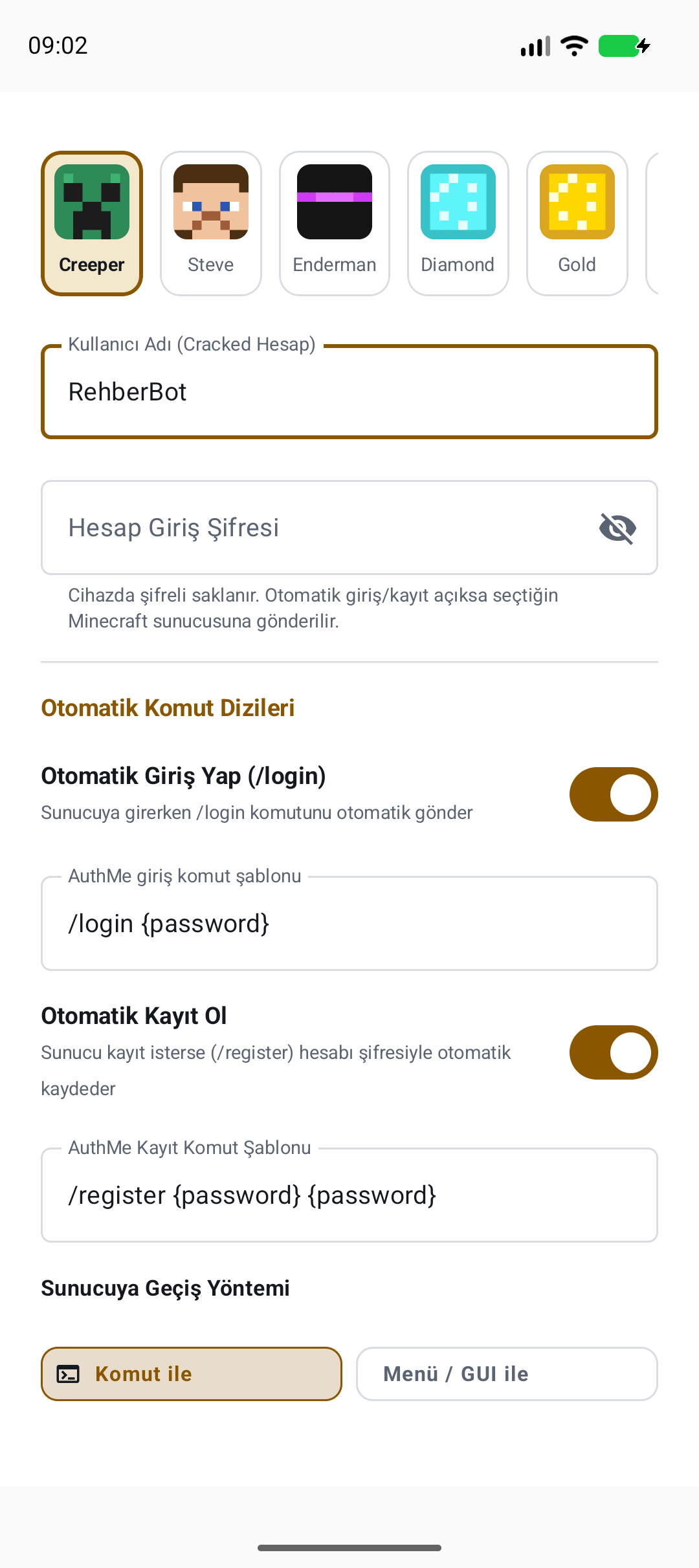
Lobiden oyun sunucusuna geçiş
Android · İkinci menü otomasyonu yalnız Java
Önce girişin tamamlanması gerekir. Sunucuya Geçiş Yöntemi ile komut ya da sunucunun açtığı GUI seçilir. Sunucuya özgü komut, eşya ve menü yerleşimini normal oyundan öğren.
- Komut ile: sunucunun geçiş komutunu yaz; örneğin sunucunda gerçekten varsa /skyblock. Boş alan komut göndermez.
- Menü / GUI ile: Eldeki Seçici Eşya (Hotbar 1-9) alanına menüyü açan eldeki eşyayı yaz. Örneğin pusula ilk kutudaysa 1; menü zaten açılıyorsa boş bırak.
- Tıklanacak Menü Kutusu üst soldan 1 ile sayılır; boş kutular da sayılır. 9 sütunda 12, ikinci satırın üçüncü kutusudur. Bu sayı hotbar numarası değildir. Sıralı menüler için 12,14 veya uygun eşya adı filtresini kullan.
- Java’da gerekiyorsa İkinci menü anahtarını aç. İlk geçiş doğrulandıktan sonra açılacak ikinci menü için Otomatik menü, Hızlı erişim öğesi veya Komut yöntemini ve hedef slot/eşya adını ayarla. Kaydet.
İlk geçiş doğrulanır; yalnız açık ve doğru ayarlanmış ikinci menü otomasyonu bundan sonra çalışır.
Menü açılıp aktarım olmuyorsa gerçek slotu/eşya adını kontrol et. İkinci menü varsayılan kapalıdır. Sohbette aktarım başarısız mesajı varsa sonraki adımlar tamamlanmış sayılmaz.
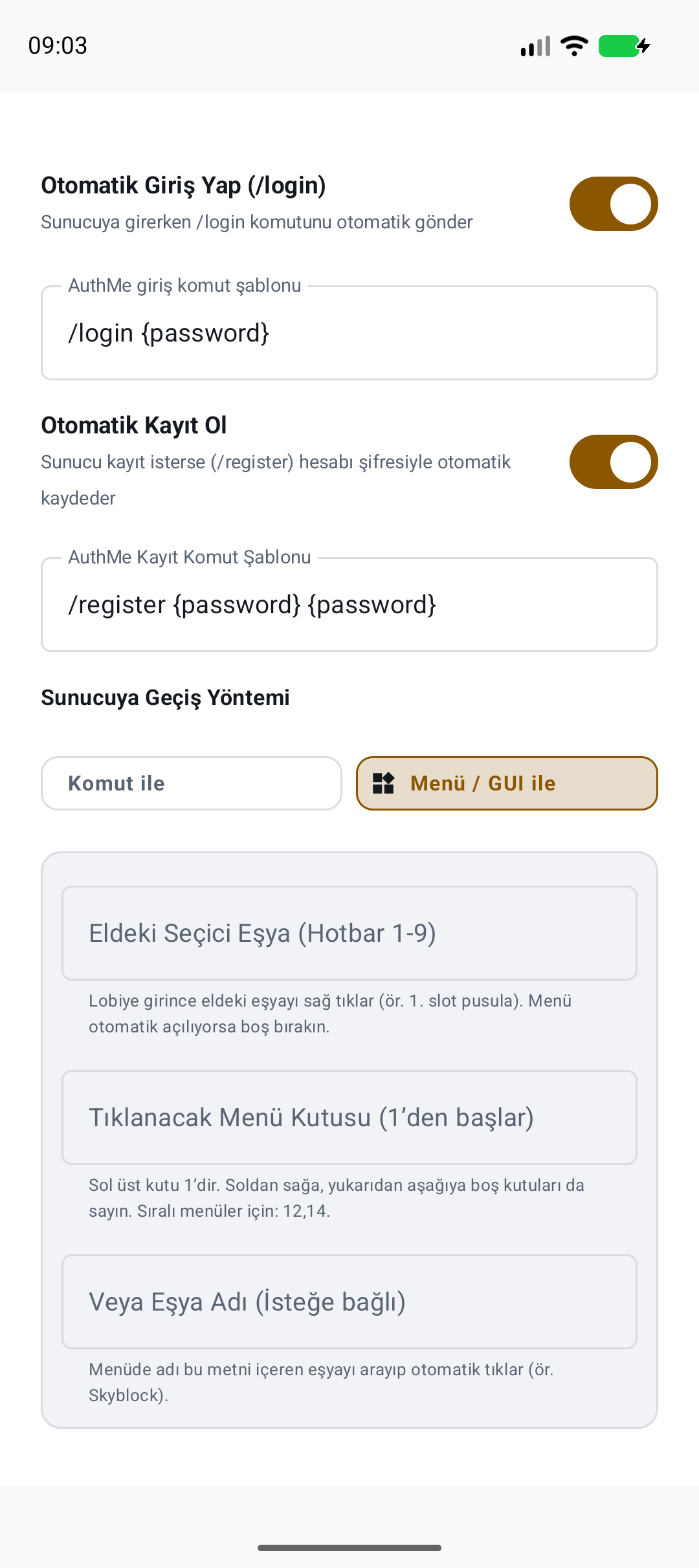
İkinci menü: isteğe bağlı sonraki adım
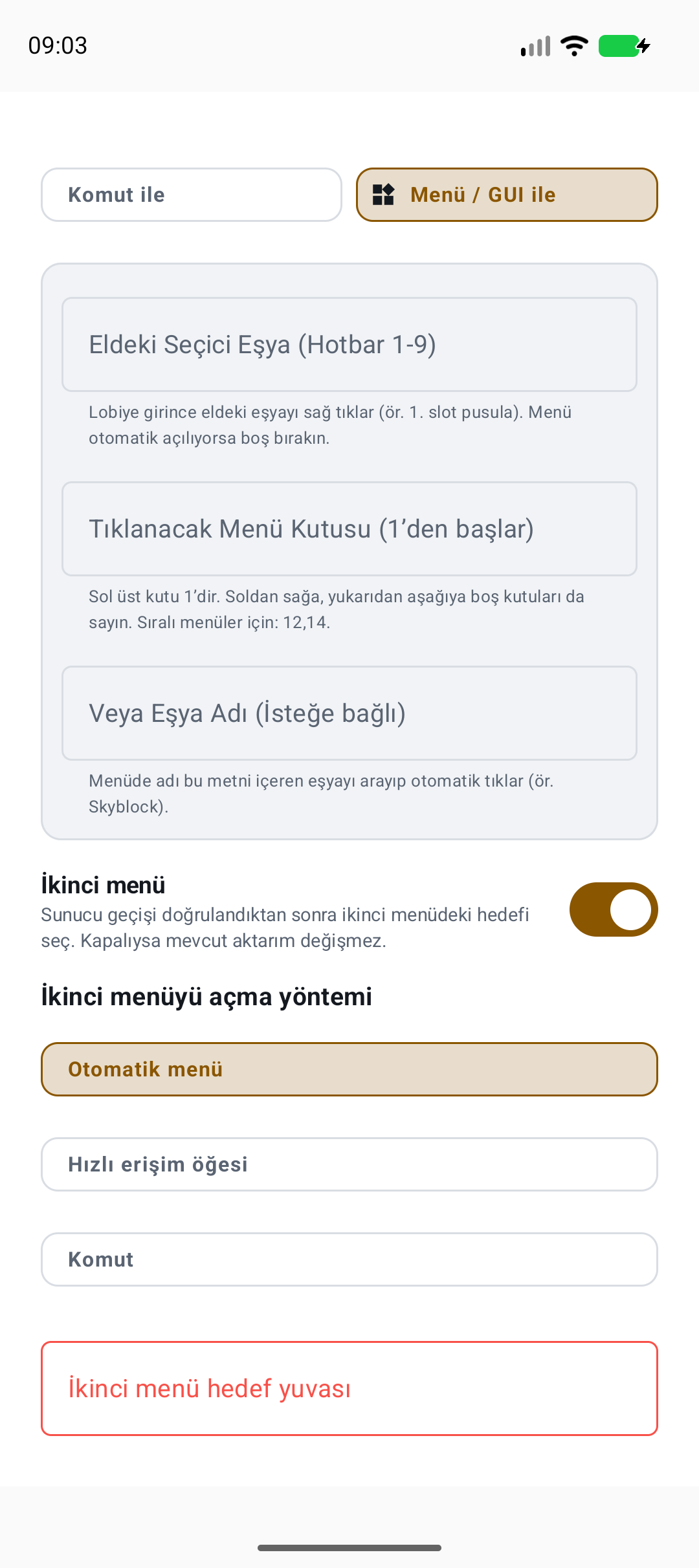
- Java botunda İkinci menü anahtarını yalnız ilk sunucu geçişinden sonra başka seçim gerekiyorsa aç.
- Otomatik menüde açılacak pencereyi bekler; Hızlı erişim öğesinde belirlediğin hotbar eşyasını kullanır; Komut yönteminde verdiğin menü komutunu gönderir.
- Hedef yuvayı veya eşya adı filtresini gir, formu kaydet. İlk geçiş başarısızsa ikinci aşama da başlamaz.
Görselde hedef henüz girilmediği için alan hata durumunda. Kendi sunucunun gerçek hedefini doldur; kırmızı alanı boş bırakma.
Sohbet ve hızlı araçlar
Android · Araçlar bağlantı türüne göre açılır
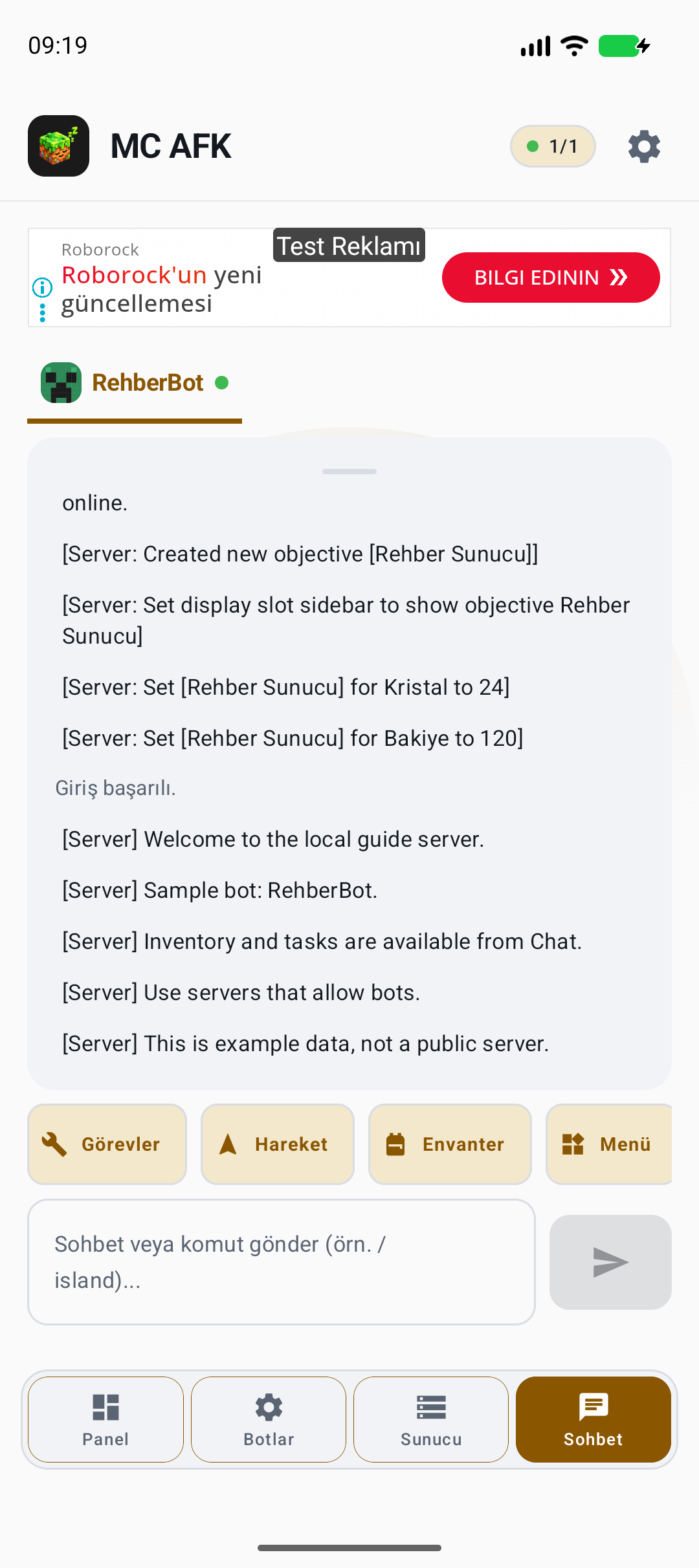
Sohbet sekmesinde önce doğru botu seç. Alttaki hızlı araç çubuğu yatay kayar; görünen ilk dört düğmeyle sınırlı değildir.
- Üstte botun adına dokun; sohbet veya komut alanından mesajını gönder. Komutları / ile başlat.
- Sunucudan gelen tıklanabilir TP/takas kabul veya red metnine dokun. Bu yalnız sunucunun gönderdiği gerçek tıklama eylemini çalıştırır. Sohbette arama düğmesiyle bu botun mesajlarını bul.
- Hızlı çubuğu yana kaydır: Oyuncular, Toplu Komut ve Yan Menü araçlarına ulaş. Toplu komutta hedef botları dikkatle seç; kişisel /login şifreni toplu gönderme.
Mesajlar seçili botun sohbetinde görünür; gönderilen komutun sonucu sunucudan gelir.
Bot bağlı değilse kontroller kapalı olabilir. Kabul/Red görünümü tek başına işlemin tamamlandığını kanıtlamaz; açılan GUI veya sunucu yanıtını kontrol et.
3B görünüm: yakın çevreyi incele
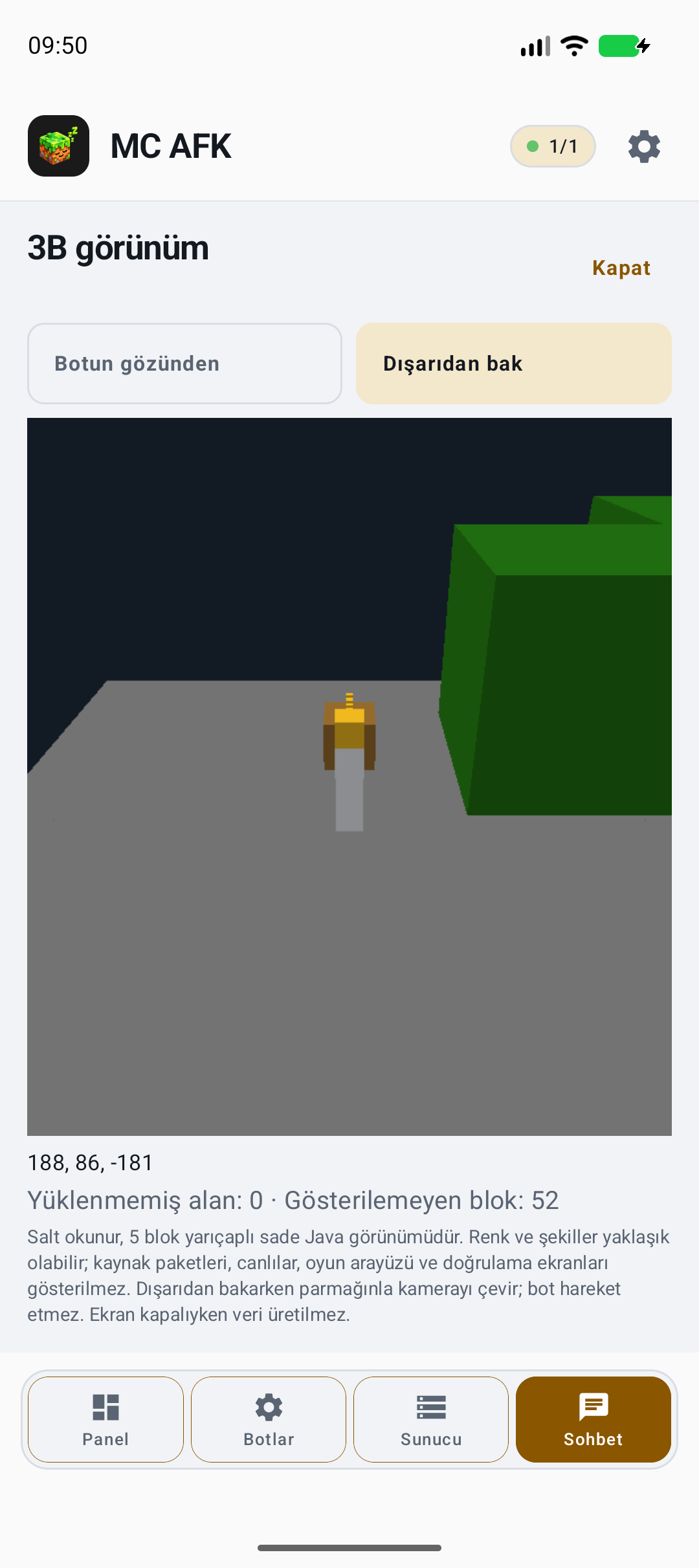
- Bağlı Java botunu seç; Sohbet hızlı çubuğunu yana kaydırıp 3B görünüm’e dokun. Yükleniyor mesajı bitene kadar bekle.
- Botun gözünden botun mevcut bakışını gösterir. Dışarıdan bak seçeneğinde parmağınla görünümü sürükleyerek yalnız kamerayı döndür; bot hareket etmez.
- Yüklenmemiş alan ve Gösterilemeyen blok sayılarını oku. Kapat ile dön; bağlantı yoksa yeniden bağlandıktan sonra görünümü tekrar aç.
Salt okunur, 5 blok yarıçaplı sade Java görünümüdür; renk/şekil yaklaşık olabilir. Kaynak paketleri, canlılar, oyun arayüzü ve doğrulama ekranlarını göstermez; Bedrock özelliği değildir. Görsel yerel görüntülemeyi gösterir, tüm cihaz/sunucular için performans veya eksiksiz dünya görünümü kanıtı değildir. WebGL hatasında Hareket minimapini kullan.
Envanter ve sunucu GUI
Android · Sunucudan gelen envanter verisi gerekir
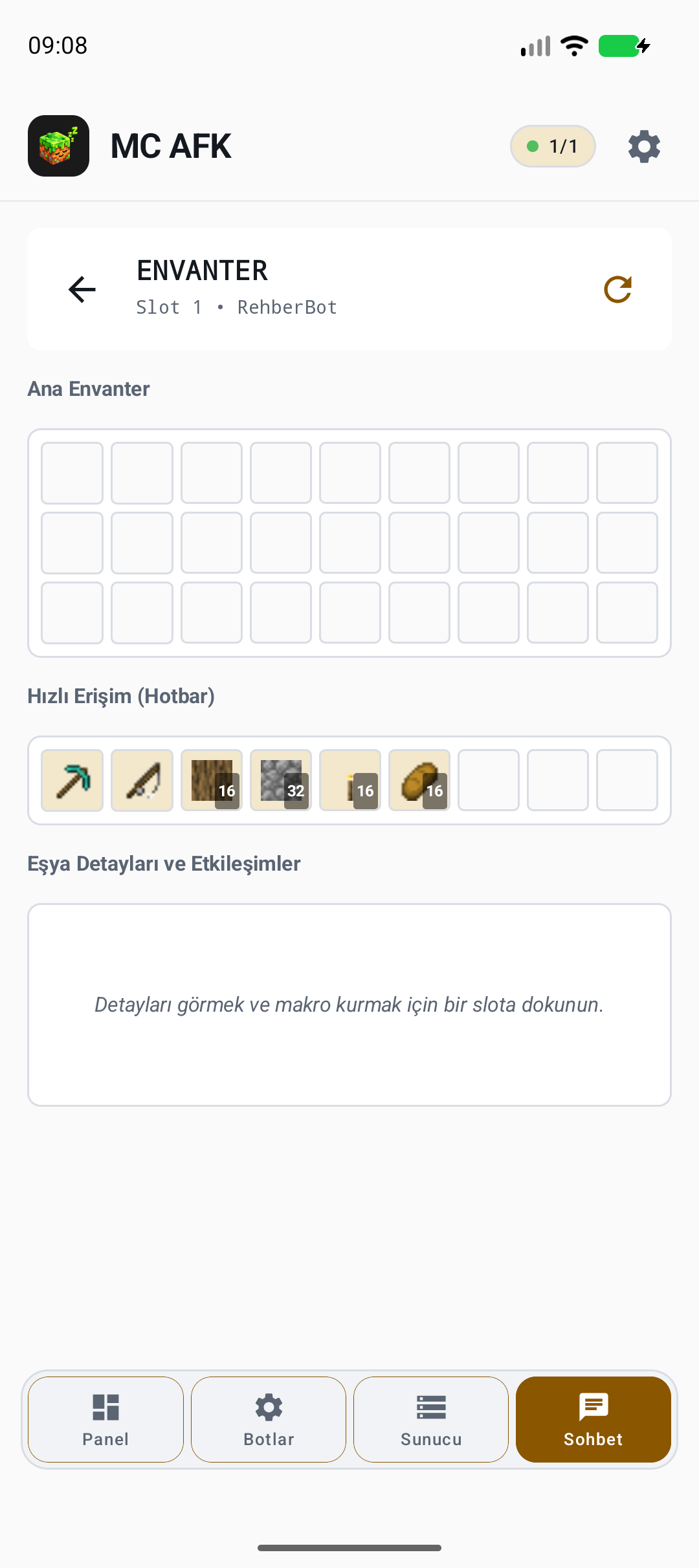
Ana Envanter, Hızlı Erişim (Hotbar) ve açık sunucu menüsü farklı alanlardır. Eşya simgesini görmek ile bir taşıma işleminin sunucuda onaylanması aynı şey değildir.
- Sohbet → Envanter. Bir slota dokunarak Eşya Detayları ve Etkileşimler bölümünü aç.
- Amacına göre ekrandaki sol/sağ tıklama, taşıma veya hotbar eylemini seç. Sunucu GUI’sinde menü kutularını üst soldan 1 ile say; hotbar 1–9 ayrıdır.
- İşlemden sonra yenile veya sunucunun yeni envanter verisini bekle. Menü açmak için Sohbet → Menü ya da doğru hotbar eşyasının kullanımı gerekir.
Onaylanan değişiklik yeni envanterde görünür. Dokular eksikse ayarlardan kaynak paketini indir.
Korumalı/özel menüler sunucunun kurallarına göre tıklamayı reddedebilir. Eşya yer değiştirmediyse tekrarlamadan önce bot bağlantısını ve açık menüyü kontrol et.
Haritalar, yan menü ve Bedrock formları
Android · Yalnız sunucunun gönderdiği veri
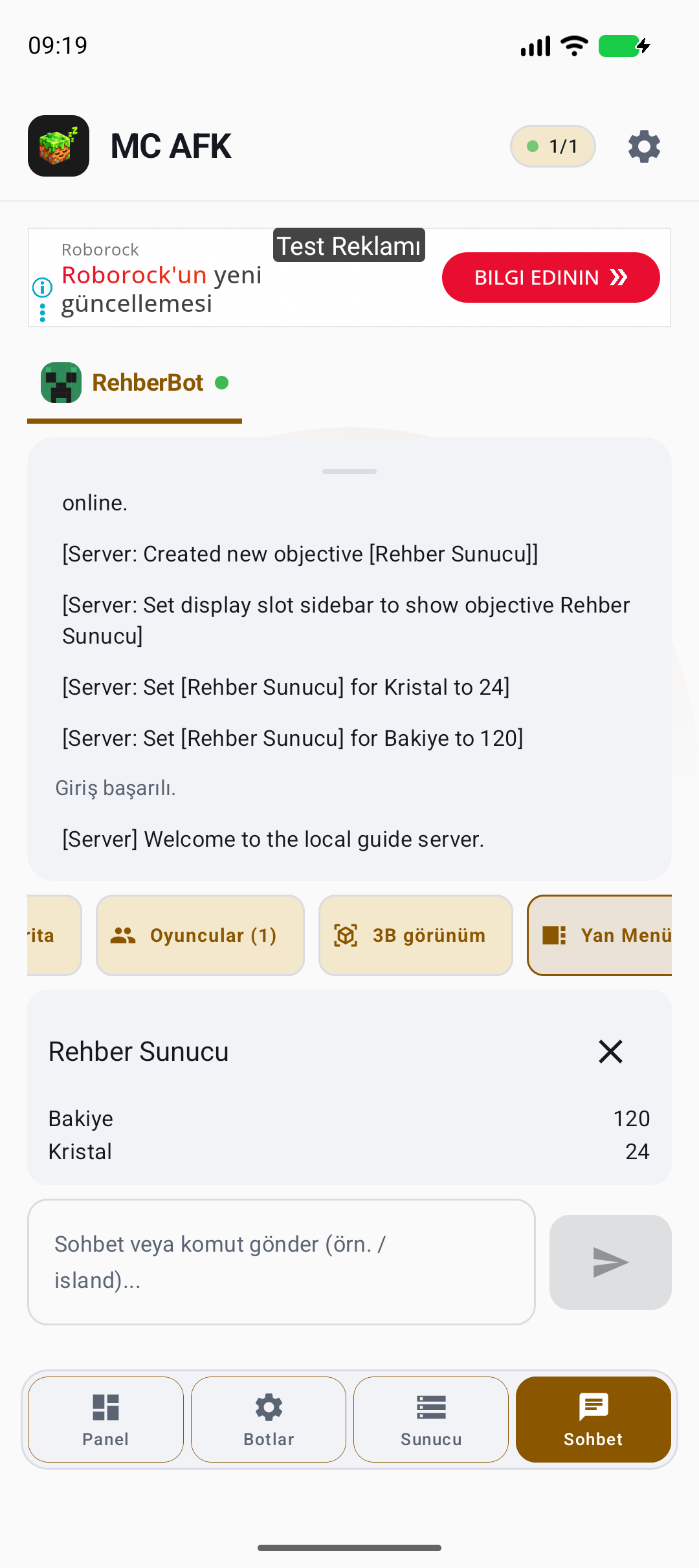
Harita doğrulama görüntüsü, Hareket panelindeki canlı minimapten farklıdır. Yan Menü de envanter GUI’si değil, sunucunun scoreboard bilgisidir. Bedrock formu yalnız Bedrock sunucusu form gönderirse açılır.
- Sohbette hızlı araçları yana kaydır; Harita ile sunucunun gönderdiği haritayı aç. “Henüz harita verisi yok” varsa sunucu veri göndermemiştir.
- Yan Menü düğmesiyle sunucunun gönderdiği kristal/bakiye gibi satırları gör; çarpı ile kapat. Görseldeki değerler yerel örnektir, gerçek bir sunucu bakiyesi değildir.
- Bedrock’ta gelen formun seçeneklerini doldur/gönder; istemiyorsan üstteki çarpıyla kapat. Harita veya form doğrulamasının cevabını kullanıcı verir.
Yalnız alınan gerçek harita, scoreboard veya form gösterilir; uygulama kendisi doğrulama cevabı üretmez.
Boş panel, sunucunun bu özelliği göndermemesinden kaynaklanabilir. Anti-bot/CAPTCHA atlatma garantisi yoktur. Bedrock Microsoft akışı bu görsel çekiminde denenmedi.
Hareket ve bakış yönü
Android · Bağlı bot; kontroller sürüme göre değişir
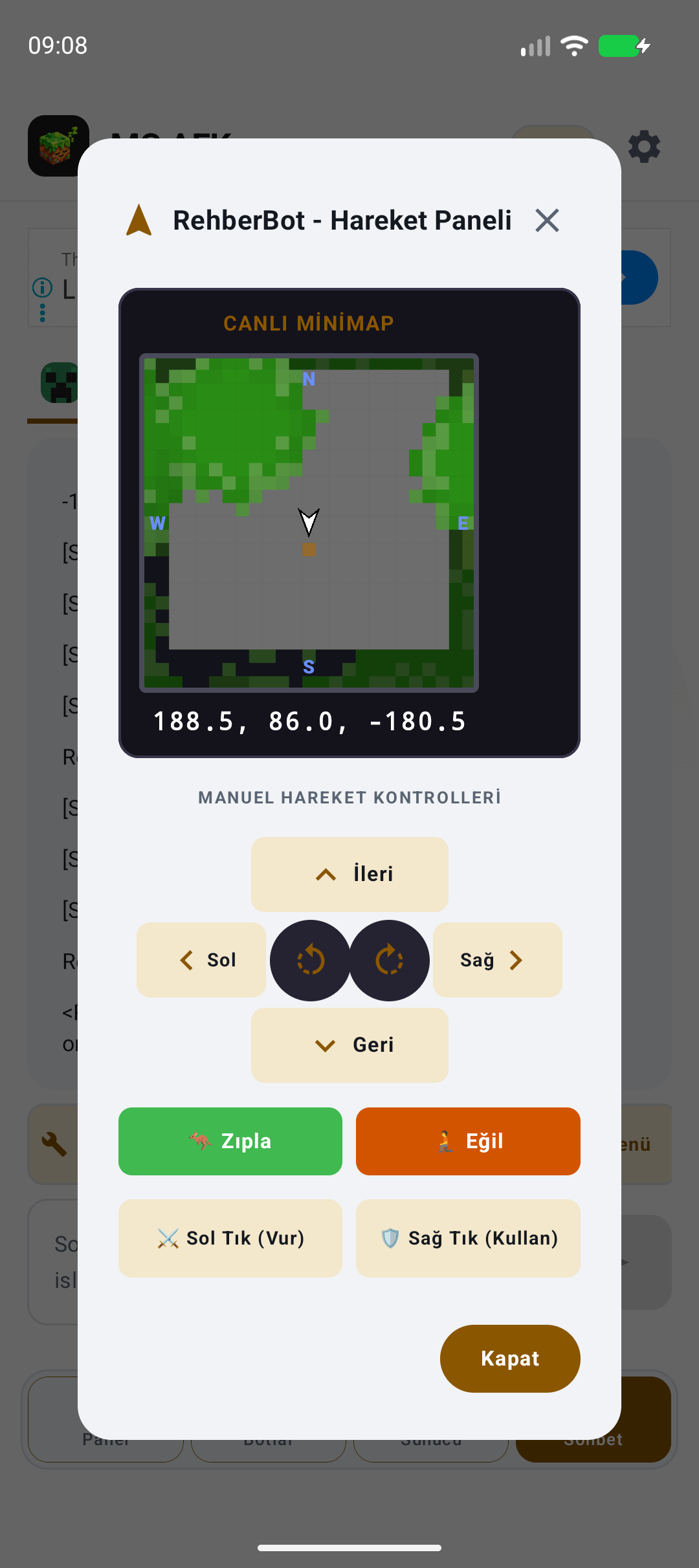
Hareket paneli manuel yön ve eldeki eşya kullanımı içindir. Canlı minimap yalnız botun aldığı dünya verisini gösterir; görünmeyen tüm dünyayı bildiği anlamına gelmez.
- Sohbet → Hareket. Üstteki koordinat ve yönü kontrol et. İleri/Geri/Sol/Sağ ile küçük ve güvenli hareketler yap.
- Sola Dön / Sağa Dön ile bakışı ayarla; Zıpla veya Eğil kontrollerini gerekiyorsa kullan.
- Sol Tık (Vur) tek etkileşimdir. Sürekli blok kırmak için Görevler → Baktığın yöne kaz kullan. Sağ Tık (Kullan) eldeki uygun eşyayı kullanır.
Sunucu kabul ederse konum ve yön güncellenir. Uzun yol/takip/devriye için Java görevlerini kullan.
Boş minimap veya geri itilen hareket, alınan chunk verisi ya da sunucu kısıtıyla ilgili olabilir. Uçurum, lav ve korumalı alan yakınında otomasyonu başlatma.
Görev seç, kaydet ve çalıştır
Android · Java görevleri · İzinli sunucu ve gerekli araçlar
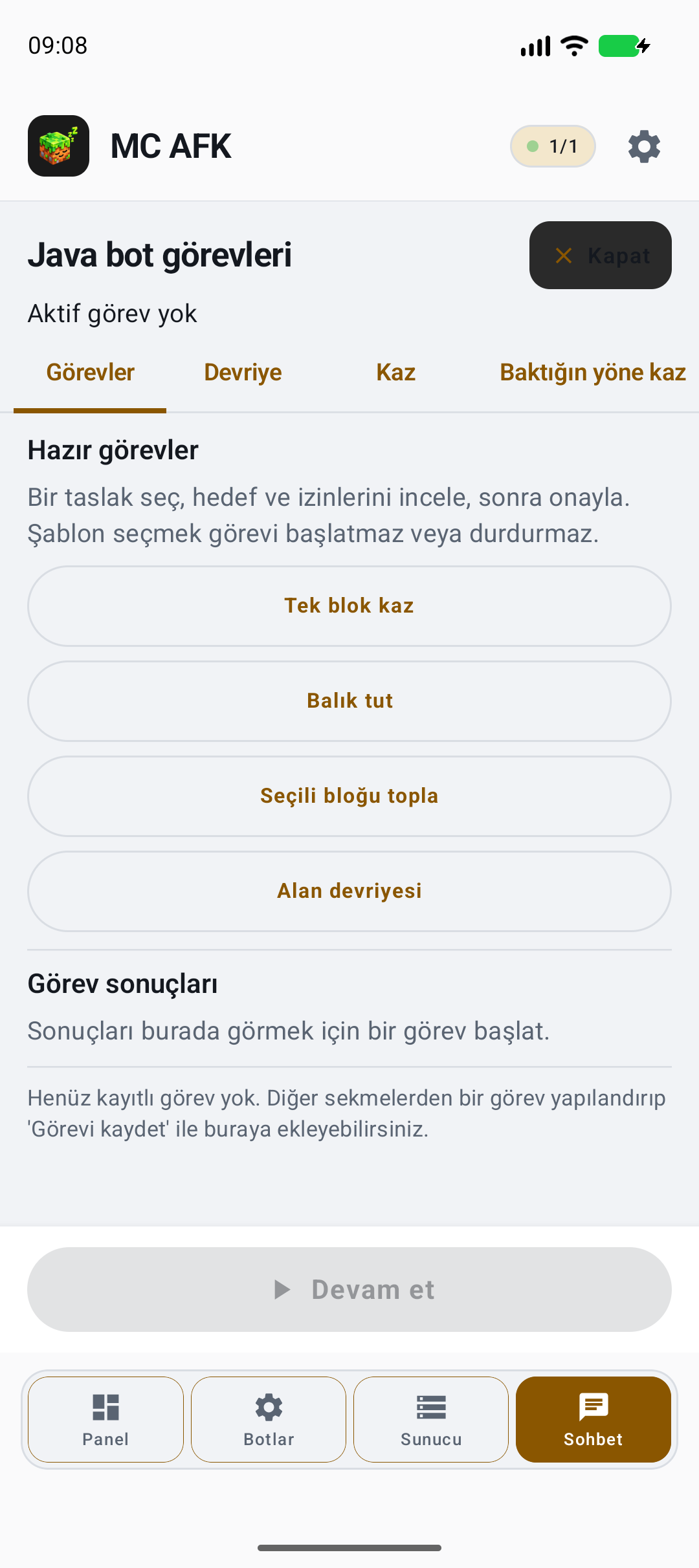
Görev ekranı kayıtlı işler ile görev yapılandırmalarını ayırır. Hazır görev seçmek veya Görevi kaydet’e basmak görevi kendiliğinden başlatmaz. Sekmeler yana kaydırılabilir.
- Sohbet → Görevler. Devriye, Kaz, Baktığın yöne kaz, Balık veya Topla sekmesini seç; aşağıdaki göreve özgü adımları uygula.
- Güvenlik, sandık, dolu envanter, çalışma/mola ve yeniden bağlantı ayarlarını incele. Blok kırma gerektiren işte yalnız izinli sunucunda kırma onayını ver.
- Tekrar kullanmak için Görevi kaydet → isim → Kaydet. Çalıştırmak için alt eylemi/“Yeni görev olarak başlat” seç; çıkan özet ve izinleri inceleyip onayla. Kayıtlı görevi Görevler listesinden çalıştırabilirsin.
- Aktif görev durumunu ve Görev sonuçları alanını izle. Durdur ile iptal et; güvenli duruşta nedenini düzeltmeden yeniden başlatma.
Görev, sunucunun onayladığı işlemlerle ilerler. Gri başlat düğmesi eksik ön koşul/izin olduğunu gösterir.
Yanlış boyut, yetersiz araç, erişilemeyen hedef, koruma, dolu envanter veya geçersiz takvim görevi durdurabilir. Ekrandaki hata nedenini oku; bu kılavuzdaki görseller ayar ekranlarını gösterir, tüm sunucularda başarı kanıtı değildir.
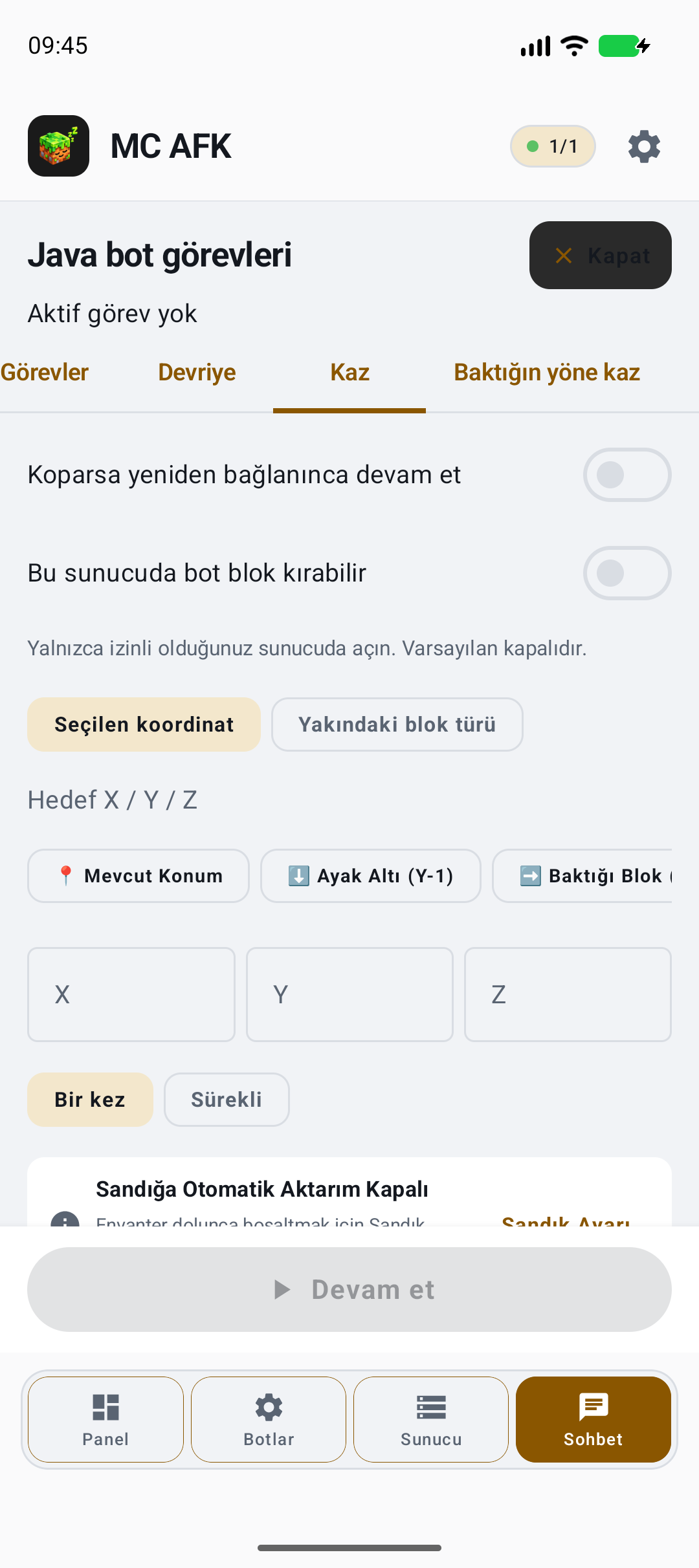
Kaz: tek hedef bloğu kır
- Sohbet → Görevler → Kaz. Yalnız izinli sunucunda “Bu sunucuda bot blok kırabilir” onayını aç; uygun aleti ve güvenlik kurallarını kontrol et.
- Seçilen koordinat ile hedef X/Y/Z gir ya da Mevcut Konum, Ayak Altı (Y-1), Baktığı Blok kısayolunu dikkatle seç. Yakındaki blok türü yönteminde aranan türü belirt. Aynı koordinat hedefi ile tüm alanı toplamak farklıdır.
- Bir kez yalnız bir kırma denemesi; Sürekli hedef yeniden oluştuğunda tekrarlama içindir. Sandık/doluluk ayarını seç, alt eylemle başlat ve çıkan özeti onayla.
- Beklenen sonuç: sunucu kırmayı onaylayınca hedef güncellenir; Sürekli mod yeni hedefi bekler. Durdur ile işi iptal et; aynı hedefte takılıysa güvenlik, mesafe, araç ve sunucu izinlerini kontrol et.
Görselde kırma izni ve hedef henüz girilmediği için alt düğme kapalıdır. Ayak altını kırmadan önce düşme riskini düşün. Baktığın yöne kaz, ayrı bir sürekli bakış görevidir.
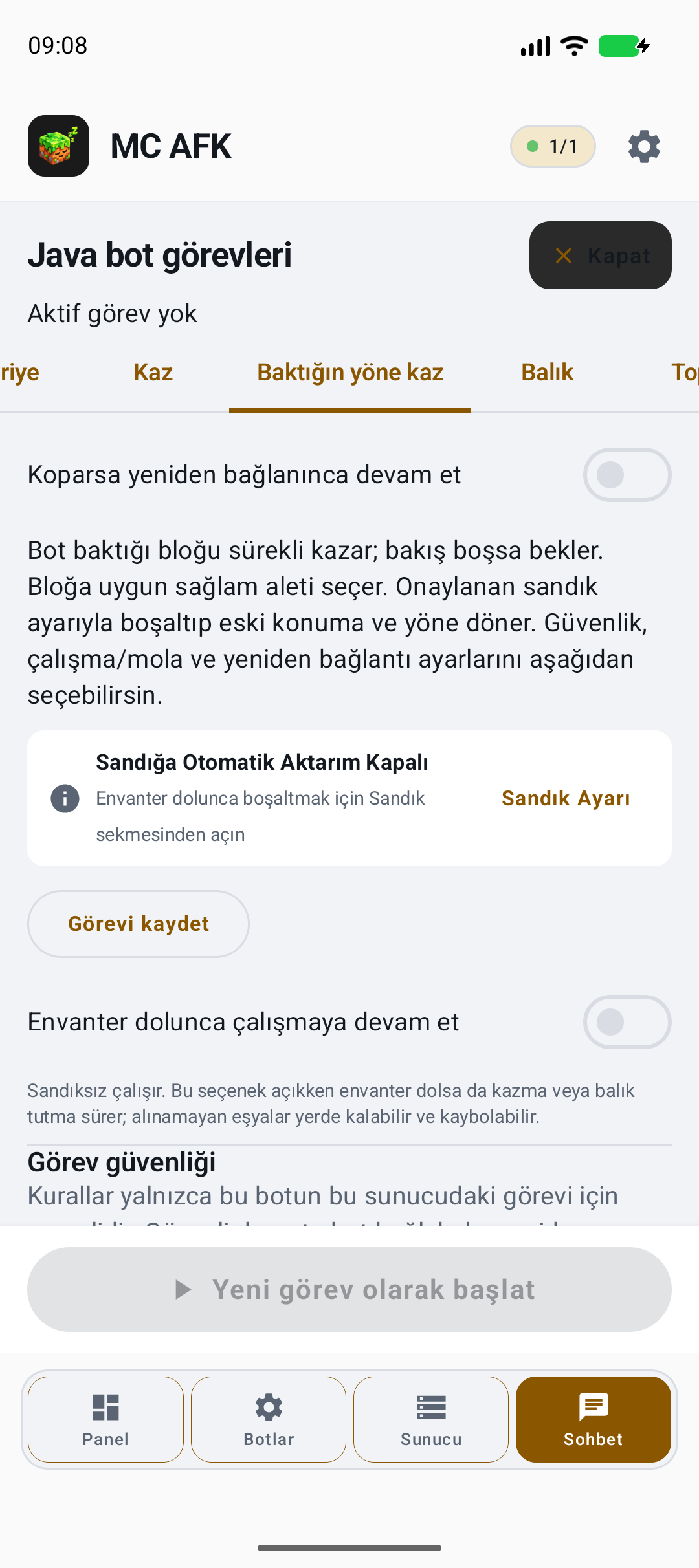
Baktığın yönde sürekli kaz
- Botun bakışını erişilebilir hedef bloğa ayarla. Görevler → Baktığın yöne kaz. İzinli sunucunda gerekli kırma onayını ve güvenlik ayarlarını kontrol et.
- Envanterde uygun sağlam alet hazırla. Bloka göre kazma/balta seçimi ve kırma süresi değişir.
- Sandık ve dolu envanter davranışını seç, Yeni görev olarak başlat/alt eylemle onayla. Bakıştaki blok kırılınca yeni bloğa devam eder; hedef boşsa bekler.
“Sol tık basılı” davranışı uygun hedefte sürekli kazmadır; korumalı/kırılmaz blokları veya güvenli duruşu aşmaz. Durdur, doluluk ve güvenlik kontrolleri çalışmaya devam eder.
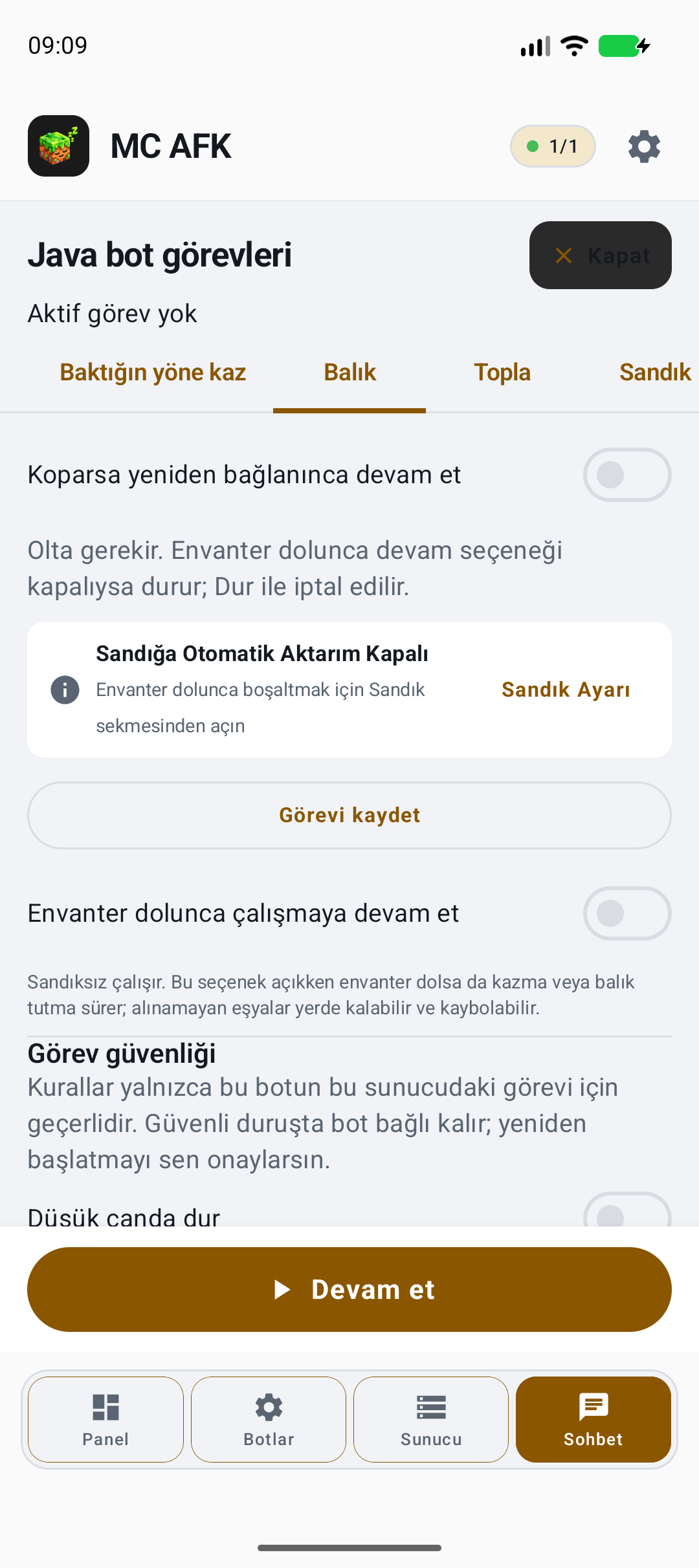
Balık tut
- Bot envanterinde kullanılabilir olta bulunsun; erişilebilir suya doğru bakışı ayarla. Görevler → Balık.
- Sandık/doluluk ve güvenlik ayarını seç. Alt eylemle başlat ve gerekiyorsa özeti onayla; görevin durumunu izle.
- Bot atış ve sunucudan gelen balık sinyalini yönetir. İşini bitirmek için Durdur kullan; doldurulamayan envanterde davranış seçimine göre durur veya devam eder.
Atış yoksa bağlantı, olta, su/mesafe, bakış ve sunucu kullanım iznini kontrol et. Hemen çekme/atış reddi yaşarsan son görev hatasını destekle paylaş.
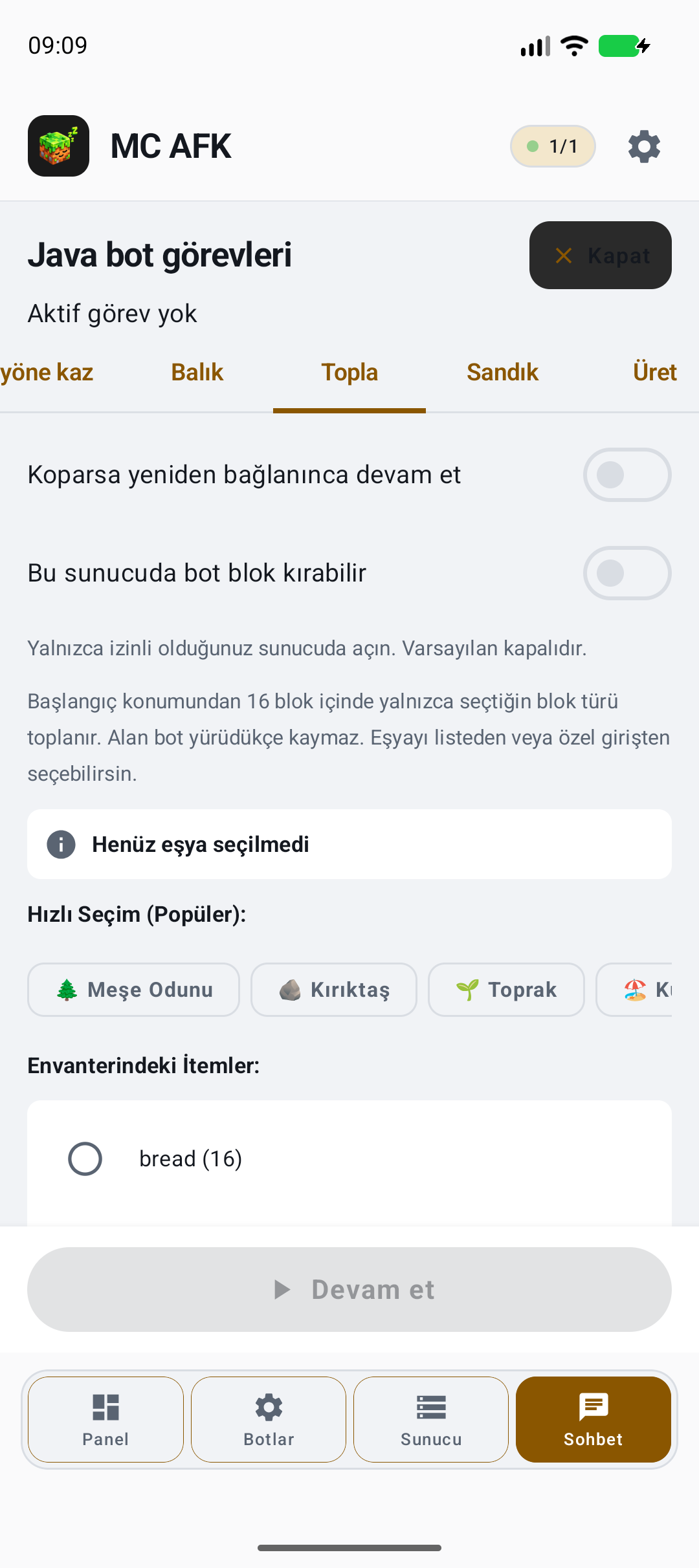
Seçili bloğu topla
- Topla sekmesinde izinli blok kırma seçeneğini kontrol et ve listeden yalnız istediğin blok türünü seç.
- Başlangıç konumundan 16 blok içindeki hedef tür aranır; alan bot yürüdükçe kaymaz. Sandık gerekiyorsa önceden bağla.
- Güvenliği ve miktar/çalışma sınırını incele; alt eylemle onaylayıp başlat.
Kaz sekmesi ise tek hedef blok için koordinat X/Y/Z veya tür seçimi, Bir kez/Sürekli seçeneklerini kullanır. Topla ile aynı işlem değildir.
Git, takip ve devriye
- Devriye sekmesinde mevcut konumu isimle kaydet; doğru boyuttaki kayıtlı yere Git ile ilerle.
- Takip için oyuncu adını/listesini ve istenen mesafeyi seç. Hedef oyuncu sunucudan görünür veriyle bulunmalıdır.
- Alan devriyesinde küçük bir güvenli alan seç. Başlat özetini kontrol et; engel, izinli alan veya güvenlik nedeniyle durursa hedefi yeniden değerlendir.
Hareket görseli manuel paneli gösterir; otomatik git/takip ayarları Görevler → Devriye içindedir.
Sandığa boşaltma ve güvenlik
Android · Java · Erişilebilir, kullanma iznin olan sandık
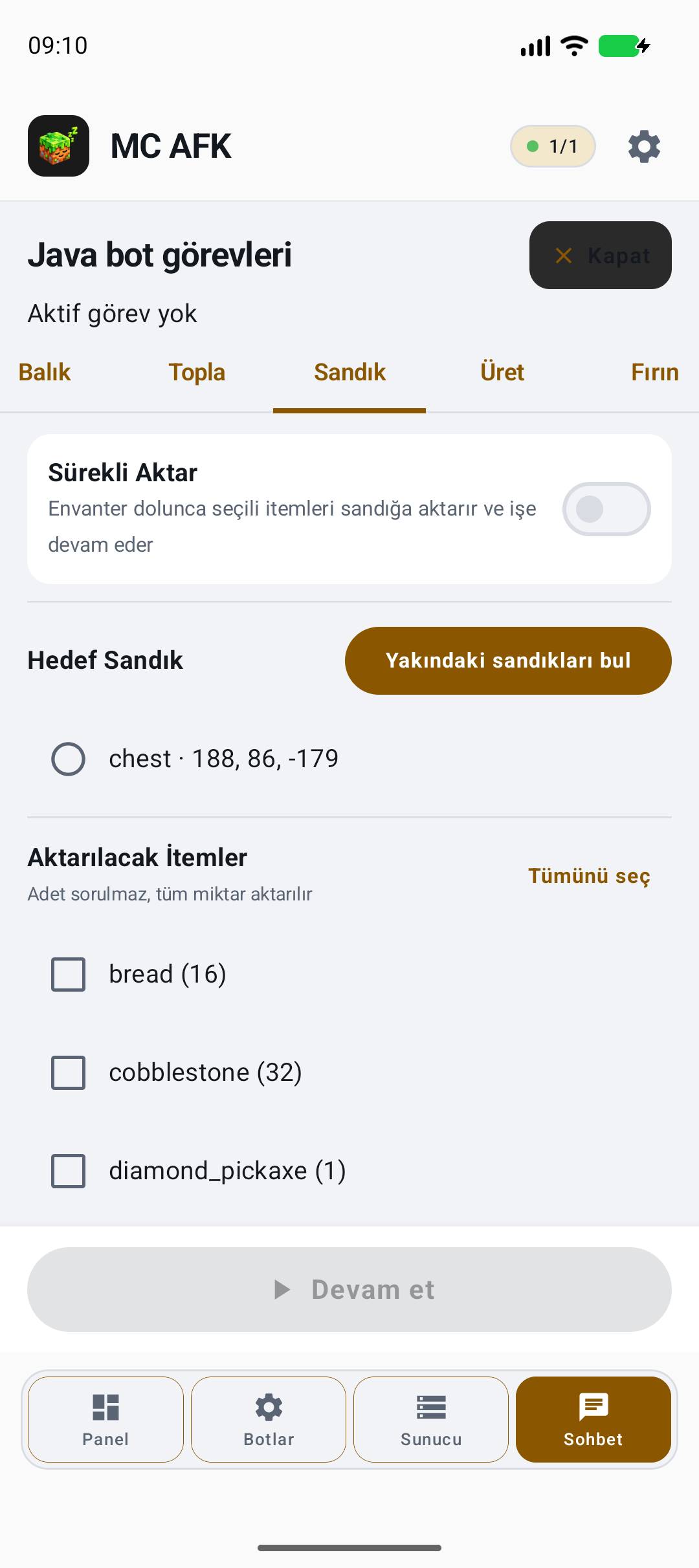
Envanter dolunca ürünleri boşaltıp işe dönmek için sandık ayarını göreve bağla. Yalnız seçili ürünleri aktar; kazma, olta, yiyecek veya değerli eşyaları yanlışlıkla ürün listesine ekleme.
- Görevler → Sandık → Yakındaki sandıkları bul. Konumunu kontrol ederek Hedef Sandık seç.
- Aktarılacak İtemler listesinden ürünleri seç. Tümünü seç bütün eşyaları kapsayabilir; listeyi incele. Sürekli Aktar’ı dolunca boşaltma için aç ve gereken onayı tamamla.
- Kazma/balık işine dönüp sandık ayarının bağlı göründüğünü kontrol et. Güvenlikten düşük can, hasar, izinli alan ve yakın oyuncu kurallarını belirle.
- Alet tükendiğinde yedek istersen Sandıktan yedek kazma al’ı aç; ürün sandığını veya ayrı yedek sandığını ve izin verilen kazma türlerini seç. Bir alet alıp işe döner; eski aleti atmaz.
Onaylı aktarım tamamlanınca kazma işi eski konum ve bakışa dönmeyi dener. Sandık dolu/erişilemezse güvenli duruş nedeni gösterilir.
Sandıkta boş yer, bot envanterinde yer, doğru eşya filtresi, erişim izni ve yol gerekir. Yaklaşınca botu güvenli durdur/bildirim ayarları ayrıca Botlar → bot → Bildirimler altında bulunur.
Güvenlik, takvim ve devam
- Görev formunun aşağısında Görev güvenliği: düşük can, hasar, alet, yakın oyuncu ve izinli alan kurallarını incele. Bot ayarındaki yaklaşınca dur ile görev güvenliğini birbirine karıştırma.
- Çalışma/mola ayarlarında süreleri geçerli aralıkta tut. Koparsa yeniden bağlanınca devam et’i sadece otomatik dönüş istiyorsan seç.
- Güvenli duruşta bot bağlı kalabilir. Bildirilen nedeni çöz ve yeniden başlatmayı onayla; tehlike sürerken zorla devam ettirme.
Bu görsel bot düzeyindeki bildirim/yaklaşma ayarını gösterir. Görev düzeyindeki kurallar her görev formunun aşağısındadır.
Üret, fırın, hasat ve köylü takası
Android · Java · Önizleme ve açık işlem onayı
Bu sekmeler malzeme tüketir. Başlatmadan önce gerçek malzeme/çıktı özetini oku; sırf formu açmak işlemi çalıştırmaz. Özel veya büyülü malzemeler sıradan üretim girdisi olarak kullanılmaz.
- Görevler çubuğunu yana kaydırıp Üret, Fırın, Hasat veya Takas seç. Aşağıdaki sekmeye özgü hedef ve limitleri gir.
- Malzemeleri kendi bot envanterinde hazırla. Gerekli tezgâh/fırın/tarla/köylünün erişilebilir olduğundan ve kullanım izninden emin ol.
- Önizleme/özet düğmesiyle tüketimi kontrol et; güvenlik ve miktar sınırlarını onaylayıp başlat. Görev durumunu izle; belirsiz sonuçta tekrarlamadan önce envanteri kontrol et.
İlerleme sunucu onayına göre gösterilir. Aşağıdaki gerçek ekranlar yapılandırmaları anlatır; burada tüm üretim işleri çalıştırılarak doğrulanmadı.
Eksik malzeme, yanlış koordinat, dolu çıktı alanı, korunmuş eşya veya sunucu reddi güvenli duruşa yol açabilir. Üretimi yeniden başlatmadan önce bu nedeni çöz.
Üret: tarifi önce önizle
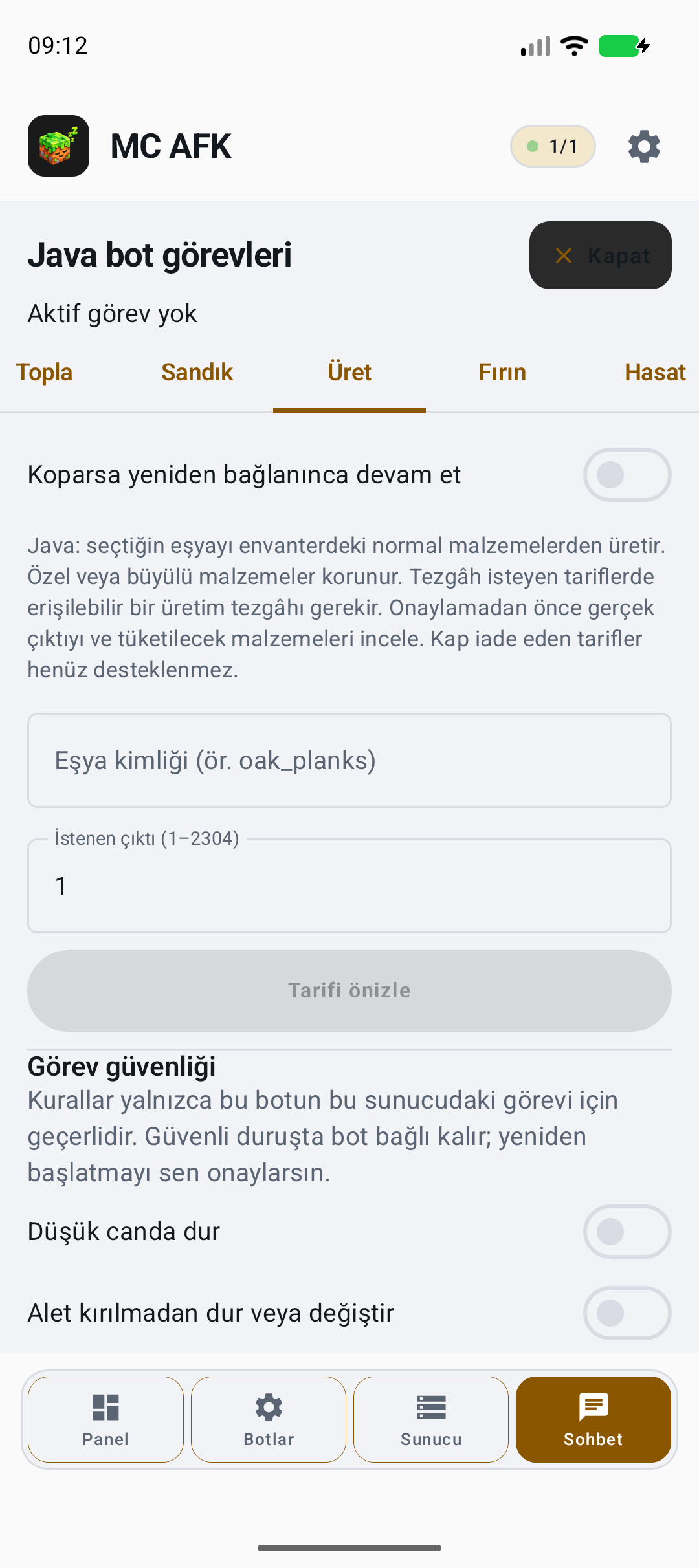
- Üret sekmesinde eşya kimliğini ve istenen çıktıyı gir; örneğin oak_planks. Ekrandaki çıktı sınırı 1–2304’tür.
- Tarifi önizle ile gereken malzeme/çıktıyı kontrol et. Tezgâh gereken tarifte erişilebilir üretim tezgâhı hazırla; normal malzemelerin yeterli olduğundan emin ol.
- Özeti onayla; işlem sonucunu görev ve envanterden izle.
Özel/büyülü malzemeler korunur; kap iade eden tarifler bu pakette desteklenmez.
Fırın: hedef, giriş ve yakıt
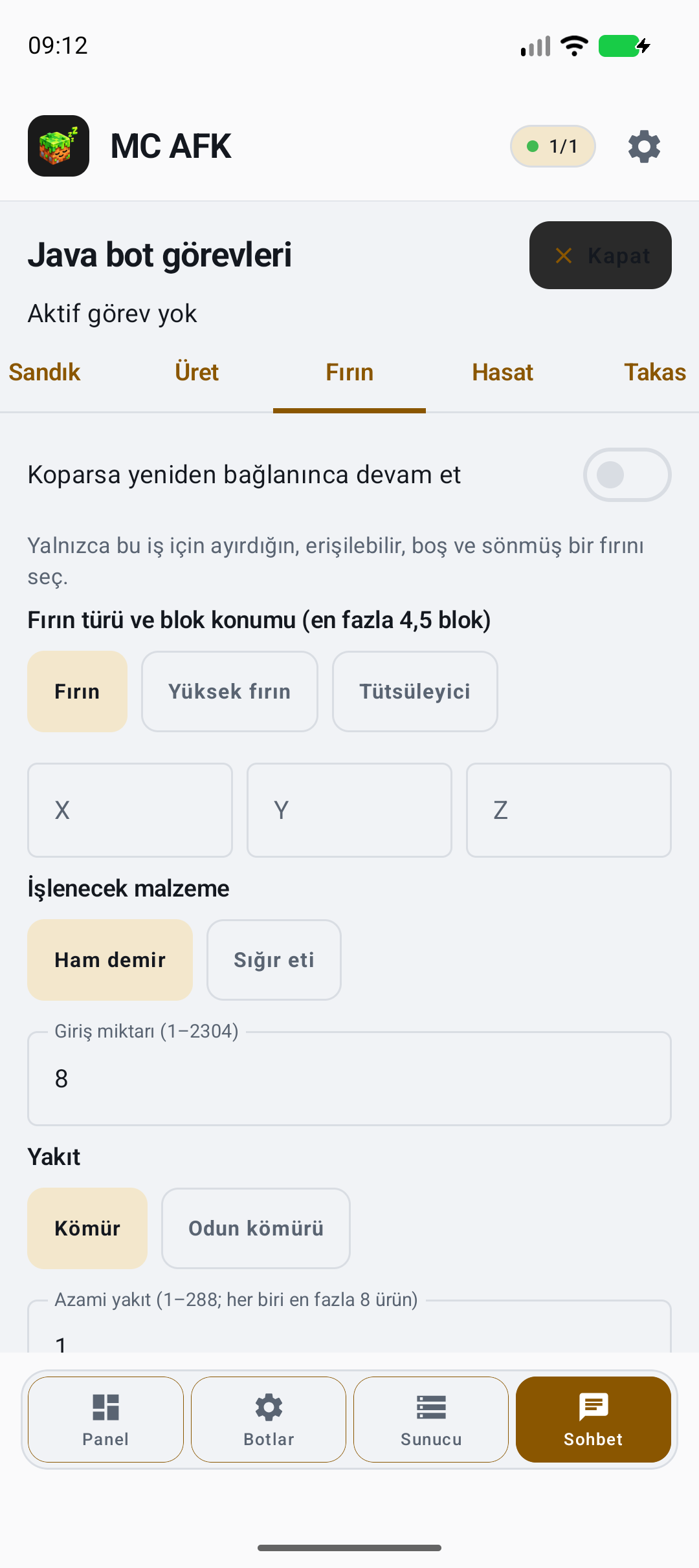
- Yalnız bu iş için ayrılmış erişilebilir, boş ve sönmüş fırını seç. Türü ve X/Y/Z konumunu gir; hedef en fazla 4,5 blokta olmalı.
- İşlenecek malzeme, giriş miktarı, yakıt ve azami yakıt bütçesini ayarla; sunulan sınırları aşma.
- Malzeme/çıktı özetini ve onayları kontrol et; başlat, sonuçları izle. Aktif ortak fırına müdahale etme.
Fırın türü, tarif, boş çıktı alanı ve yakıt uyumlu olmalı. Belirsiz kesintide tekrar başlamadan fırın ve envanteri kontrol et.
Hasat: olgun ürünü topla ve yeniden ek
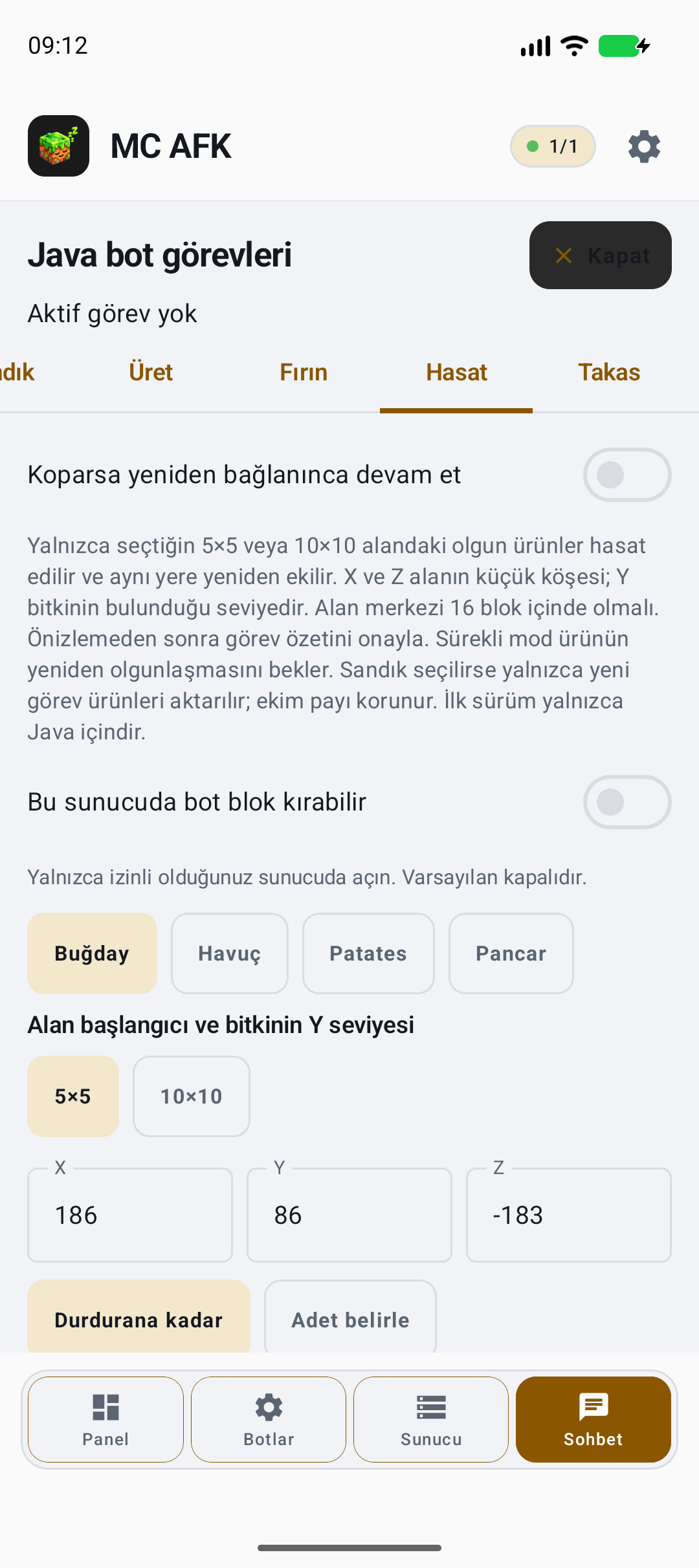
- Hasat sekmesinde buğday/havuç/patates/pancar seç; izinli kırma onayını kontrol et.
- 5×5 veya 10×10 alan seç. X/Z küçük köşeyi, Y bitki seviyesini gösterir; alan merkezi başlangıçtan 16 blok içinde olmalıdır.
- Durdurana kadar veya miktar sınırını seç; önizleme ve görev özetini onayla. Sürekli modda yeniden olgunlaşma beklenir.
Yalnız olgun ürünler toplanır ve aynı yere ekilir. Sandık varsa yeni görev ürünleri aktarılır; yeniden ekim payı korunur.
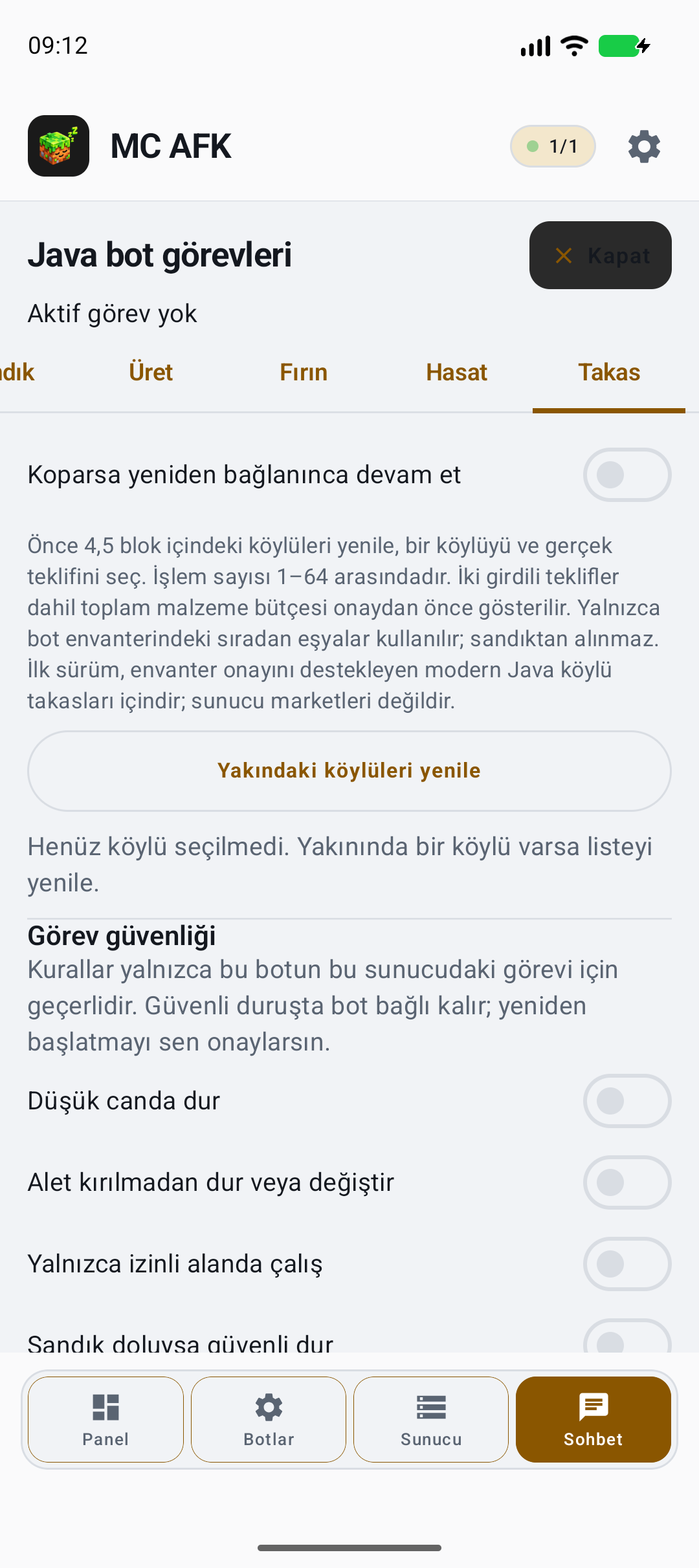
Köylü takası: gerçek teklifi onayla
- Takas → Yakındaki köylüleri yenile. 4,5 blok içindeki köylüyü ve gerçekten gönderdiği teklifi seç.
- İşlem sayısını 1–64 içinde belirle; iki girdili teklif dahil toplam malzeme bütçesini kontrol et.
- Yalnız bot envanterindeki sıradan eşyalar kullanılır; sandıktan malzeme alınmaz. Özeti onayladıktan sonra başlat ve sunucu sonucunu kontrol et.
Modern Java köylü takası ve envanter onayı gerekir. Bu, sunucunun özel market GUI’sini otomatik satın alma özelliği değildir.
Envanter dolunca ne olsun?
Android · Java kazma/balık; davranış göreve göre değişir
Dolu envanter için bilinçli bir seçim yap: dur, onaylı sandığa boşalt veya sandıksız devam et. Sandık kurmadan çalışmak mümkün olsa da ürünlerin kaybolması riskini kabul etmiş olursun.
- Kaz, Baktığın yöne kaz veya Balık sekmesinde “Envanter dolunca çalışmaya devam et” seçeneğini bul.
- Ürünlerin korunmasını istiyorsan kapalı bırak ve Sandık sekmesinden onaylı aktarım ayarla. Sandık yoksa görev envanter dolduğunda durur.
- Sandıksız sürekli çalışma istiyorsan seçeneği aç; kaydet/başlat özetinde davranışı kontrol et. Alınamayan eşyalar yerde kalabilir ve silinebilir.
Açık seçenek kazma/balık işini doluluk nedeniyle durdurmaz; güvenlik, alet, bağlantı ve sunucu izinleri yine geçerlidir.
Bu seçenek sunucu korumasını, kırılmaz blokları veya görev güvenliğini devre dışı bırakmaz. Eşya kaybını istemiyorsan sandıkla boşaltmayı seç.
Ayarlar, dokular ve bildirimler
Android · Görünüm ayarları ve cihaz izinleri ayrı
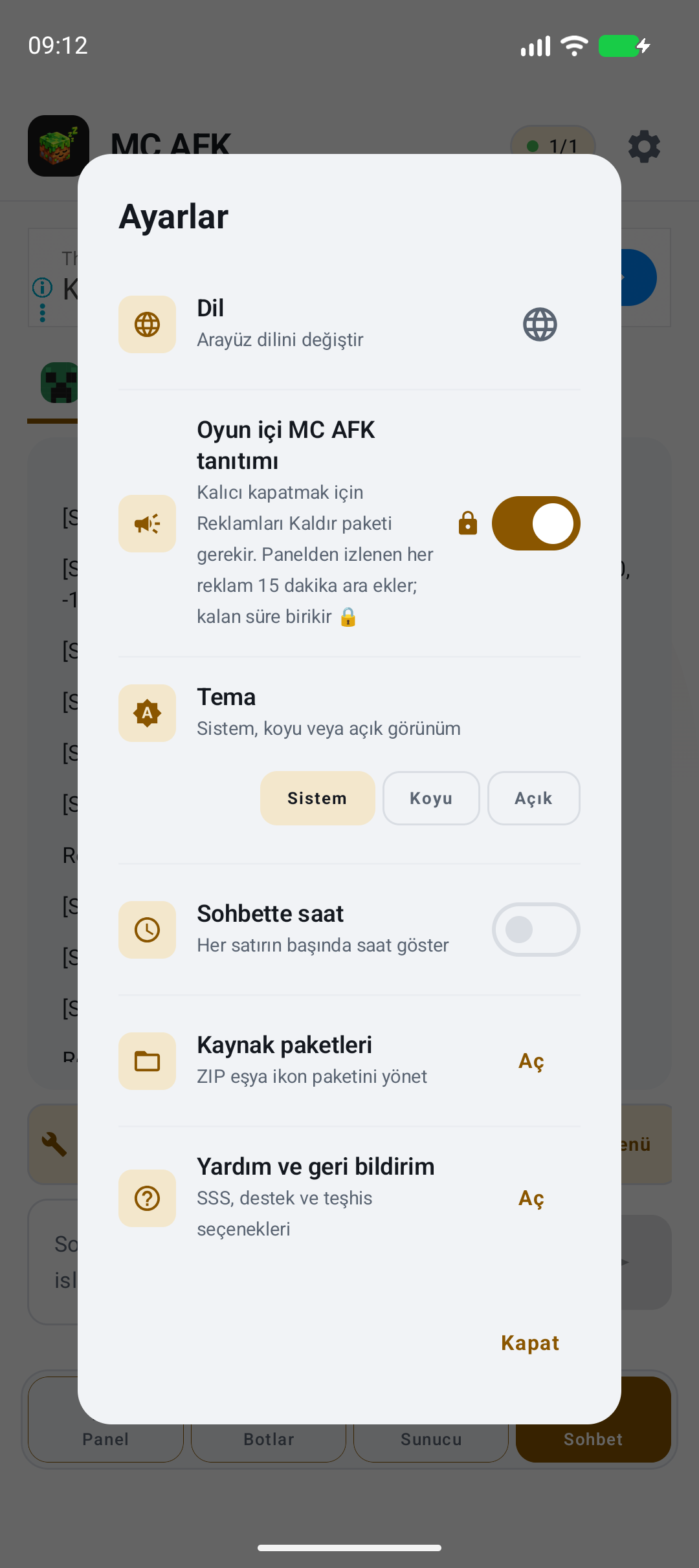
Sağ üstte Ayarlar; dil, tema, sohbet saatleri, kaynak paketleri ve yardım seçeneklerini içerir. Bildirim kuralları bot ayarında; Android bildirim izni ise telefon ayarındadır.
- Sağ üst Ayarlar → Dil ile uygulama dilini; Tema ile Sistem/Koyu/Açık görünümünü seç. Sohbette saat’i isteğine göre aç.
- Kaynak paketleri → Aç ya da Envanterdeki paket kartı → İndir (algılanan sürüm). Auto sürümünde indirilecek sürüm gerçek bağlantıdan seçilir. İndirme/ikon hazırlama bitene kadar bekle.
- Kendi paketini yükle ile uygun ZIP içindeki item/block PNG dokularını kullanabilirsin. Botlar → bot → Bildirimler altında kopma, düşük can ve Java yakın oyuncu/özel mesaj kurallarını seçip kaydet.
Dokular eşya simgelerini değiştirir; bağlantı protokolünü veya Microsoft hesabını değiştirmez.
İndirme başarısızsa ağ ve algılanan sürümü kontrol et; bilinmeyen ZIP yerine güvenilir paket kullan. Bildirim görünmüyorsa Android iznini de kontrol et. Yardım ve geri bildirim ekranında teşhis seçenekleri bulunur.
Arka planda çalışma ve kopmalar
Android · Telefonun pil/üretici kısıtları geçerlidir
Servis açıkken uygulama arka planda bağlantıyı sürdürmeye çalışır. Android güç yönetimi, ağ değişimi ve sunucunun kendi kuralları kesintiye yol açabilir; kesintisiz çalışma garantisi yoktur.
- Panelde servis ve botun açık, botun gerçekten bağlı olduğunu kontrol et. Android’de MC AFK bildirim iznini ver ve servis bildirimini kontrol et.
- Telefonun uygulama/pil ayarlarında MC AFK için arka plan kullanımının kısıtlanıp kısıtlanmadığını incele. İzin seçeneklerinin isimleri üreticiye göre değişebilir; genel pil korumasını bütünüyle kapatman gerekmez.
- Bot ayarında Otomatik Yeniden Bağlan ve makul gecikmesini kontrol et. Sunucun Düşük Güç Modu açıkken düşürüyorsa bu seçeneği kapatıp karşılaştır.
- Uygulamayı arka plana alıp bir süre sonra Panel/Sohbet durumunu kontrol et. Destek için telefon modeli, Android sürümü, bot türü ve son kopma mesajını paylaş; şifre/token paylaşma.
Servis bildirimi ve bağlı durum kontrol edilir. Yeniden bağlanma ayarı, sunucunun engellediği bağlantıyı zorla açmaz.
Uygulamayı zorla durdurmak servisi de durdurur. “Timed out” ağ/sunucu sorununa da işaret edebilir; bunu otomatik olarak sürüm hatası sayma. Android’in resmi Doze/App Standby açıklamasına aşağıdan ulaşabilirsin.
Android: Doze ve App Standby (resmi belge)Ek botlar için ortak süre havuzu
Android · Ödüllü reklam ve satın alma istisnaları
İlk 2 bot ücretsizdir. Reklamla açılan ek botlar ortak havuz kullanır; her bota ayrı bir 24 saat verilmez. Süre yalnız gerçekten bağlı ek botların çalışma süresine göre tüketilir.
- Panel → Ek bot süre havuzu. Mevcut süreyi ve tüketim durumunu oku. Uygulanan satın alma ayrıcalığı varsa uygulamadaki güncel paket kapsamını esas al.
- İlk tamamlanan ödüllü reklam +24 saat; sonraki tamamlanan reklamlar +12 saat ekler. Reklamı yalnız açmak veya erken kapatmak ödül kazandırmaz.
- Bağlı her ek bot, saatte havuzdan 1 saat tüketir. Örneğin 3. ve 4. bot birlikte 1 saat bağlı kalırsa toplam 2 saat düşer. Durmuş/kopmuş ek bot süre tüketmez; ilk iki bot bu tüketim dışında kalır.
Reklam ödülü onaylanınca havuz artar; tüketim bağlı ek bot sayısına göre gösterilir.
Reklam şu an kullanılamıyorsa bağlantını kontrol et, ekrandaki Tekrar Dene’yi kullan veya daha sonra dön. Bot reklamlarını kaldırma ile tüm reklamları kaldırma paketlerini aynı sanma; satın alma ekranındaki kapsamı oku.
Windows 0.1.9 ile başla
Windows · Deneme · Yalnız Java 1.8.8–26.1
Windows sürümü ayrı bir taşınabilir uygulamadır. Android’in Java 26.3 / Bedrock desteği, gelişmiş görevleri ve ortak reklam süre havuzu bu Windows paketine ait değildir.
- İndirme sayfasındaki Windows için indir (.exe) ile resmi v0.1.9 paketini al. Paket imzasızdır; Windows uyarısı çıkarsa yayıncı ve dosyayı doğrula, güvenlik korumalarını kapatma.
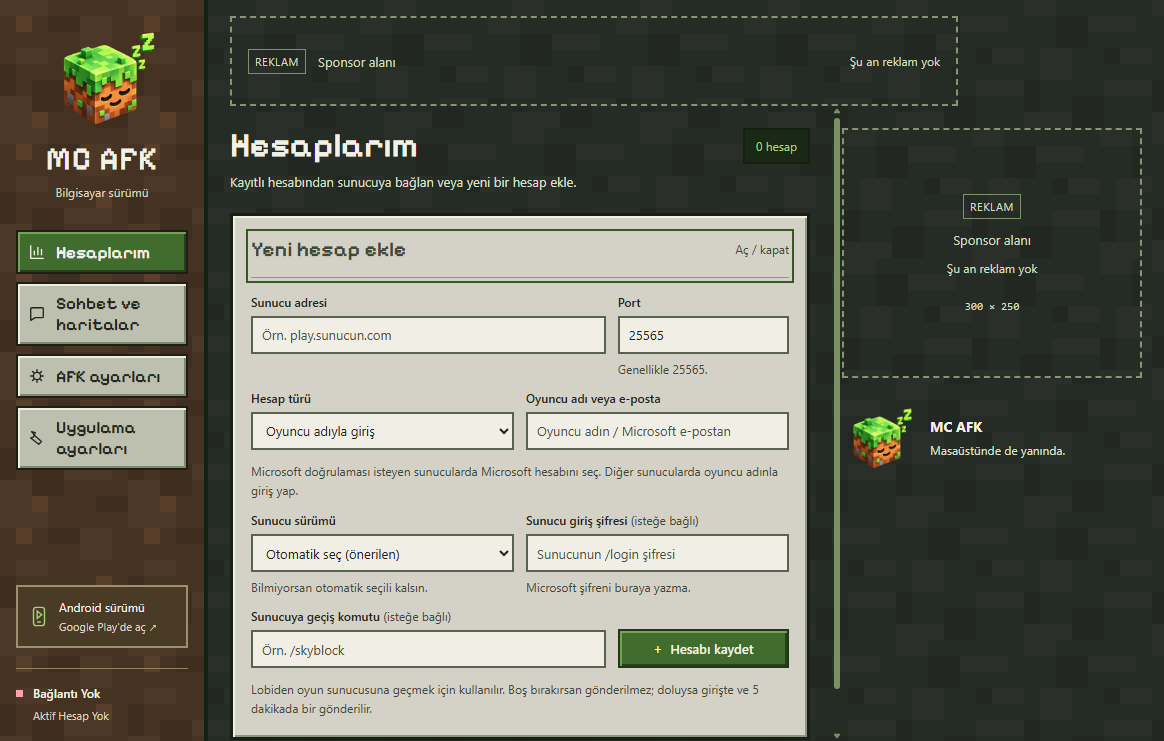
- Hesaplarım → Yeni hesap ekle. Sunucu adresi/port, hesap türü ve otomatik sürüm seçimini gir. Microsoft gerekiyorsa resmi doğrulamayı tamamla; Sunucu giriş şifresi alanına Microsoft parolanı yazma.
- Hesabı kaydet, kayıtlı hesabı bağla. Sohbet ve haritalar bölümünde doğru hesabı seç; sunucudan gelen mesajları ve haritaları kontrol et.
- AFK ayarları ve Uygulama ayarları seçeneklerini incele. Sistem tepsisine küçültme ile uygulamadan tamamen çıkmak farklıdır; bilgisayar uykuya girerse bağlantı devam garantisi yoktur.
Bağlanan hesabın durumu ve sohbeti gösterilir. Windows 0.1.9 yalnız kendi destek aralığında kullanılmalıdır.
26.3 veya Bedrock sunucusu için bu Windows paketini seçme; Android bölümündeki destek sınırını esas al. Hesap/indirme sorunu varsa sürüm ve son hata mesajını kontrol et.